

(1) Preparação do fio:
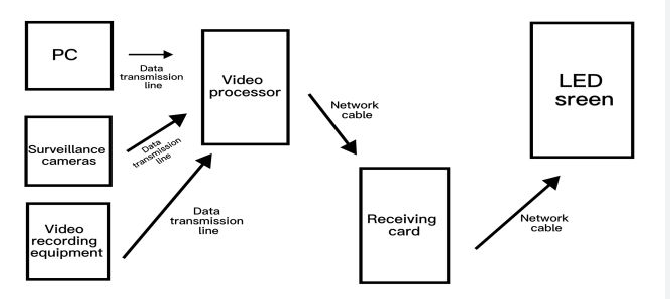
①Cabo Ethernet Cat6, do processador à placa receptora de LED, comprimento máximo ≤ 100 metros.
②Sinal de entrada de cabo HDMI e DVI do computador e do reprodutor.
③Cabo USB B com conector quadrado, essencial para depuração de tela em PC.
④Cabo de alimentação para o processador.
⑤Cabos de alimentação e cabos planos para gabinetes de telas de LED e unidades de tela devem ser fornecidos pelo usuário.
(2) Conecte a fiação em quatro grupos, garantindo a sequência correta, conecte os fios primeiro e depois aplique energia.
1. Primeira fiação da fonte de alimentação:
① Conecte o cabo de alimentação à porta de alimentação no painel traseiro do processador e ligue-o à fonte de alimentação da rede elétrica.
②Os painéis de LED requerem uma fonte de alimentação separada; recomenda-se conectar o processador e os painéis de LED à mesma régua de energia para evitar oscilações na tela causadas por problemas de sincronização.
2. Fonte de sinal de entrada de vídeo, seção INPUT:
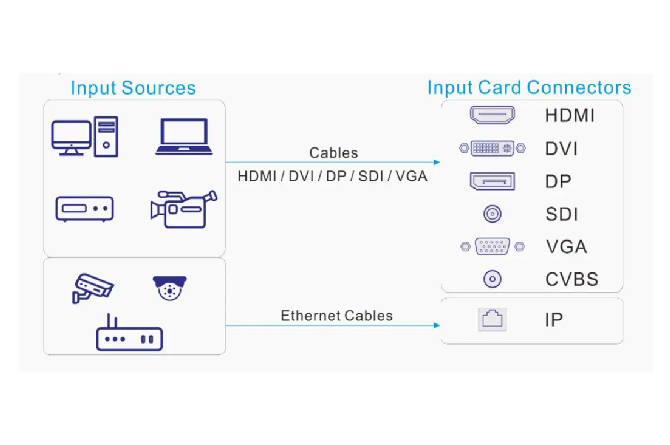
①A porta INPUT no lado esquerdo do painel traseiro serve como interface de entrada; conecte seu dispositivo de reprodução a qualquer uma das entradas disponíveis.
②Conexão entre PC ou laptop e entrada HDMI ou DVI, a mais comum.
3. Saída de rede do processador para tela LED grande ou zona OUT para crucial:
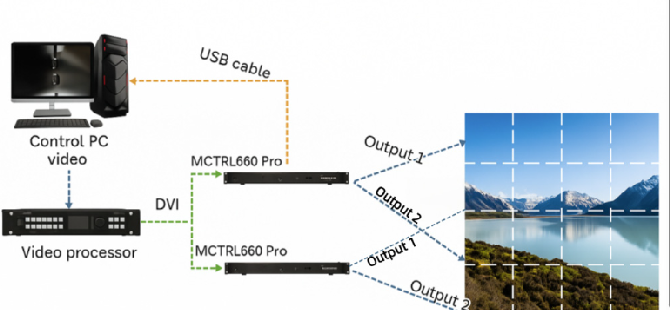
①A fileira de portas Gigabit Ethernet LED OUT no painel traseiro emite sinais para a tela e foi projetada especificamente para conexão com as placas receptoras dentro dos gabinetes de LED.
②Conecte uma extremidade do cabo de rede a qualquer porta OUT do processador.
③Conecte a outra extremidade à porta IN da primeira placa receptora.
④ A conexão em cascata de múltiplos gabinetes permite que a porta OUT de uma placa receptora seja conectada à porta IN da próxima placa receptora por meio de um cabo de rede, interligando toda a matriz de gabinetes em sequência.
4. Depuração da comunicação com o PC; é necessário estar conectado quando uma tela estiver em uso:
Escolha um dos dois métodos; o USB é preferível para maior estabilidade:
①Cabo USB B: Conexão USB do painel traseiro do processador à porta USB do computador (Recomendado).
② Conexão Ethernet direta: Conecte o cabo de rede do computador à porta de depuração LAN dedicada do processador e defina o endereço IP para a sub-rede 192.168.0.X.
(3) Sequência de inicialização para evitar a queima da placa:
①Primeiro, ligue a energia dos gabinetes de tela LED para energizá-los completamente.
②Em seguida, ligue a alimentação do processador de vídeo.
③Por fim, ligue o computador e a fonte de sinal do reprodutor.
(4) Configuração da tela via software NovaLCT para PC. Deve ser realizada após a conclusão da fiação; caso contrário, a tela permanecerá preta.
①Abra o software NovaLCT, detecte o dispositivo e faça um login avançado usando a senha 666.
②Acesse Configuração de Exibição, Configurações Inteligentes e insira a largura e a altura em pixels do gabinete, bem como o número de linhas e colunas do gabinete.
③Para cada porta OUT do processador, configure o número de gabinetes controlados por essa porta.
④ Elabore o diagrama de cabeamento do gabinete, correspondendo à sequência de cascata real dos cabos de rede.
⑤Clique para confirmar as configurações no cartão receptor; os parâmetros são salvos e mantidos mesmo após o desligamento.
⑥Exiba padrões de teste em vermelho, verde, azul e branco para verificar se há cores ausentes, áreas pretas ou desalinhamento em toda a tela.
(5) Uso rápido no local após a conclusão da configuração da tela:
① Pressione a tecla de atalho HDMI e DVI no painel frontal do processador para alternar o sinal do computador.
②Use o botão giratório para acessar o menu e navegue até Configurações de Camada, selecione Dimensionamento em Tela Cheia para preencher a tela grande.
③Ajuste o brilho e a temperatura da cor, salve cenas e recupere-as com um único toque na próxima vez que ligar o dispositivo.
④Não é necessário computador, basta conectar um dispositivo USB e alternar o painel para o modo USB para reproduzir vídeos e visualizar imagens.
 Português do Brasil
  English
  简体中文
简体中文  Italiano
  Español
  Français
  Deutsch
  한국어
한국어  日本語
日本語