

(1) Préparation des câbles :
① Câble Ethernet Cat6, carte de réception du processeur vers la LED, longueur maximale ≤ 100 mètres.
② Signal d'entrée des câbles HDMI et DVI provenant de l'ordinateur et du lecteur.
③ Câble USB B avec connecteur carré, essentiel pour le débogage d'écran sur PC.
④ Câble d'alimentation pour l'alimentation du processeur.
⑤ Les câbles d'alimentation et les câbles plats pour les armoires d'écrans LED, les unités d'écran doivent être fournis par l'utilisateur.
(2) Connectez le câblage en quatre groupes, en veillant à respecter la séquence correcte, connectez d'abord les fils, puis appliquez l'alimentation.
1. Premier câblage d'alimentation :
① Branchez le cordon d'alimentation dans le port d'alimentation situé sur le panneau arrière du processeur et connectez-le à l'alimentation secteur.
②Les armoires d'affichage LED nécessitent une alimentation séparée ; il est recommandé de connecter le processeur et les armoires d'affichage à la même multiprise pour éviter le scintillement de l'écran causé par des problèmes de synchronisation.
2. Source du signal d'entrée vidéo, section ENTRÉE :
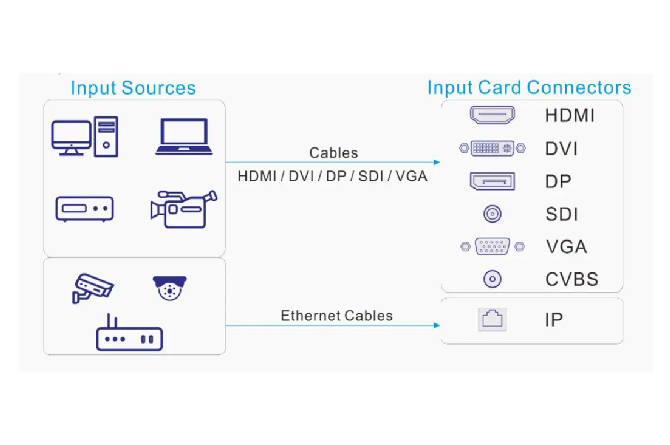
① Le port INPUT situé sur le côté gauche du panneau arrière sert d'interface d'entrée ; connectez votre appareil de lecture à l'une des entrées disponibles.
② PC ou ordinateur portable vers entrée HDMI ou DVI, la plus courante.
3. Processeur vers grand écran LED : sortie du port réseau ou zone OUT essentielle :
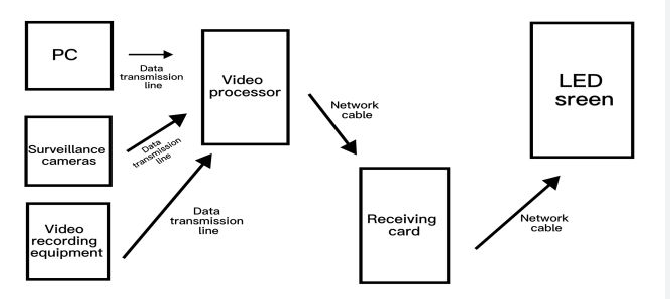
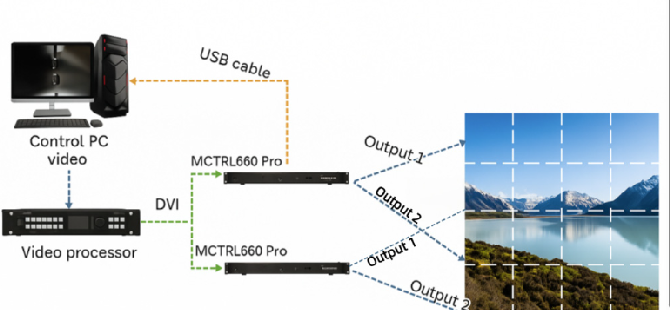
①La rangée de ports Gigabit Ethernet LED OUT sur le panneau arrière envoie des signaux à l'écran et est conçue spécifiquement pour la connexion aux cartes de réception à l'intérieur des armoires LED.
② Branchez une extrémité du câble réseau dans n'importe quel port OUT du processeur.
③ Branchez l'autre extrémité dans le port IN de la première carte de réception.
④La mise en cascade de plusieurs armoires connecte le port OUT d'une carte de réception au port IN de la carte de réception suivante via un câble réseau, en chaînant en série l'ensemble des armoires.
4. Débogage de la communication PC : la connexion est obligatoire lorsqu’un écran est utilisé.
Choisissez l'une des deux méthodes ; l'USB est préférable pour une meilleure stabilité :
① Câble USB B : USB du panneau arrière du processeur vers USB de l'ordinateur (recommandé).
② Connexion Ethernet directe : Connectez le câble réseau de l'ordinateur au port de débogage LAN dédié du processeur et définissez l'adresse IP sur le sous-réseau 192.168.0.X.
(3) Séquence de mise sous tension pour éviter la surchauffe de la carte :
①Tout d'abord, mettez sous tension les armoires à grand écran LED pour les alimenter toutes.
②Ensuite, mettez sous tension le processeur vidéo.
③Enfin, allumez l'ordinateur et la source du signal du lecteur.
(4) Configuration du logiciel PC NovaLCT à l'écran : cette opération doit être effectuée une fois le câblage terminé, sinon l'écran restera noir.
①Ouvrez le logiciel NovaLCT, détectez l'appareil et effectuez une connexion avancée en utilisant le mot de passe 666.
② Accédez à Configuration d'affichage dans Paramètres intelligents et entrez la largeur et la hauteur en pixels du meuble, ainsi que le nombre de lignes et de colonnes du meuble.
③Pour chaque port OUT du processeur, configurez le nombre d'armoires pilotées par ce port.
④ Dessinez le schéma de câblage de l'armoire, en faisant correspondre la séquence réelle de câblage en cascade des câbles réseau.
⑤Cliquez pour enregistrer les paramètres sur la carte réceptrice ; les paramètres sont enregistrés et conservés après la mise hors tension.
⑥Afficher des motifs de test rouges, verts, bleus et blancs pour vérifier l'écran entier afin de détecter les couleurs manquantes, les zones noires ou les défauts d'alignement.
(5) Utilisation rapide sur site une fois la configuration de l'écran terminée :
①Appuyez sur la touche de raccourci HDMI et DVI du panneau avant du processeur pour basculer le signal de l'ordinateur.
②Utilisez le bouton pour entrer dans le menu et naviguez jusqu'à Paramètres de calque, sélectionnez Mise à l'échelle plein écran pour remplir le grand écran.
③ Ajustez la luminosité et la température de couleur, enregistrez des scènes et rappelez-les d'une simple pression la prochaine fois que vous allumerez l'appareil.
④ Aucun ordinateur n'est nécessaire : il suffit de brancher une clé USB et de basculer le panneau en mode USB pour lire des vidéos et visualiser des images.
 Français
  English
  简体中文
简体中文  Português do Brasil
  Italiano
  Español
  Deutsch
  한국어
한국어  日本語
日本語