

(1) 전선 준비:
①Cat6 이더넷 케이블, 프로세서에서 LED 수신 카드까지, 최대 길이 100미터 이하.
②컴퓨터와 플레이어에서 HDMI 및 DVI 케이블을 통해 신호를 입력합니다.
③PC 기반 화면 디버깅에 필수적인 USB B 케이블 사각형 커넥터.
④프로세서 전원용 전원 케이블.
⑤LED 스크린 캐비닛 및 스크린 유닛용 전원 케이블과 리본 케이블은 사용자가 제공해야 합니다.
(2) 배선을 4개 그룹으로 연결하고 올바른 순서를 유지하며 먼저 전선을 연결한 다음 전원을 공급합니다.
1. 첫 번째 전원 공급 배선:
①프로세서 후면 패널의 전원 포트에 전원 코드를 꽂고 전원 콘센트에 연결하십시오.
②LED 디스플레이 캐비닛은 별도의 전원 공급 장치가 필요하며, 동기화 문제로 인한 화면 깜빡임을 방지하기 위해 프로세서와 디스플레이 캐비닛을 동일한 멀티탭에 연결하는 것이 좋습니다.
2. 신호 소스 입력 비디오 소스, 입력 섹션:
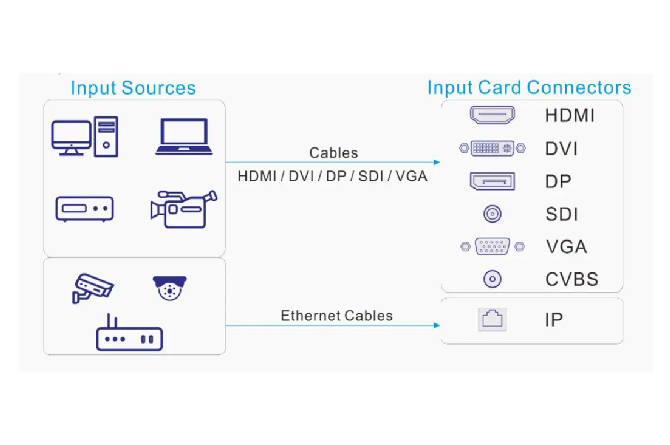
① 후면 패널 왼쪽의 INPUT 포트는 입력 인터페이스 역할을 하며, 재생 장치를 사용 가능한 입력 단자 중 하나에 연결하십시오.
②PC 또는 노트북을 HDMI 또는 DVI 입력에 연결하는 것이 가장 일반적입니다.
3. 프로세서에서 대형 LED 스크린 네트워크 포트 출력 또는 중요 출력 영역으로의 연결:
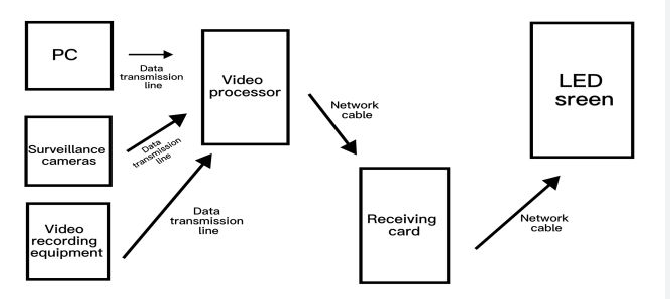
① 후면 패널의 기가비트 이더넷 포트 LED OUT 열은 화면으로 신호를 출력하며 LED 캐비닛 내부의 수신 카드에 연결하기 위해 특별히 설계되었습니다.
② 네트워크 케이블의 한쪽 끝을 프로세서의 OUT 포트에 연결하십시오.
③다른 한쪽 끝을 첫 번째 수신 카드의 IN 포트에 꽂으십시오.
④ 다중 캐비닛 캐스케이딩은 수신 카드의 OUT 포트를 네트워크 케이블을 통해 다음 수신 카드의 IN 포트에 연결하여 전체 캐비닛 어레이를 순차적으로 데이지 체인 방식으로 연결합니다.
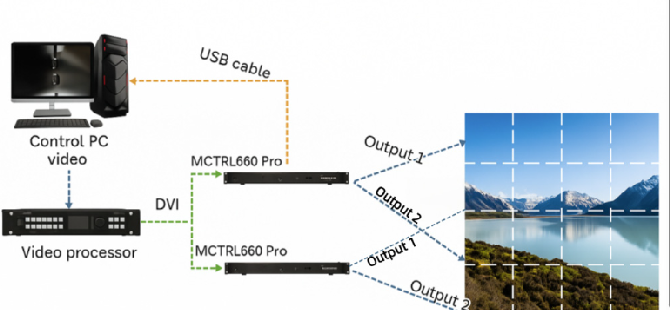
4. PC 통신 디버깅, 화면 사용 시 반드시 연결해야 합니다.
두 가지 방법 중 하나를 선택하세요. 안정성이 더 높으므로 USB 방식을 권장합니다.
①USB B 케이블: 프로세서 후면 패널 USB-컴퓨터 USB 연결용 (권장).
②직접 이더넷 연결: 컴퓨터의 네트워크 케이블을 프로세서의 전용 LAN 디버그 포트에 연결하고 IP 주소를 192.168.0.X 서브넷으로 설정합니다.
(3) 카드 과열 방지를 위한 전원 켜기 순서:
①먼저 LED 대형 스크린 캐비닛의 전원을 켜서 모든 제품에 전원이 공급되도록 하십시오.
②그런 다음 비디오 프로세서의 전원을 켜십시오.
③마지막으로 컴퓨터와 플레이어 신호 소스를 켜십시오.
(4) NovaLCT PC 소프트웨어의 화면 구성은 배선이 완료된 후에 수행해야 하며, 그렇지 않으면 화면이 검은색으로 유지됩니다.
① NovaLCT 소프트웨어를 실행하고 장치를 감지한 후 비밀번호 666을 사용하여 고급 로그인을 수행하십시오.
② 디스플레이 설정 > 스마트 설정으로 이동하여 캐비닛의 픽셀 너비와 높이, 그리고 캐비닛의 행과 열 수를 입력합니다.
③프로세서의 각 OUT 포트에 대해 해당 포트에서 구동할 캐비닛 수를 구성합니다.
④ 실제 네트워크 케이블의 계단식 연결 순서에 맞춰 캐비닛 케이블링 다이어그램을 작성합니다.
⑤클릭하여 설정을 수신 카드에 저장하세요. 매개변수는 전원이 꺼진 후에도 저장됩니다.
⑥빨간색, 녹색, 파란색, 흰색 테스트 패턴을 표시하여 전체 화면에서 색상 누락, 검은 부분 또는 정렬 불량이 있는지 확인합니다.
(5) 화면 구성 완료 후 현장에서 바로 사용 가능:
①프로세서 전면 패널의 HDMI 및 DVI 바로가기 키를 눌러 컴퓨터 신호를 전환하십시오.
② 노브를 사용하여 메뉴에 들어가 레이어 설정으로 이동한 다음 전체 화면 배율을 선택하여 큰 화면을 채웁니다.
③ 밝기와 색온도를 조절하고, 장면을 저장한 다음, 기기를 켤 때 한 번의 터치로 불러올 수 있습니다.
④컴퓨터가 필요 없습니다. USB 드라이브를 연결하고 패널을 USB 모드로 전환하기만 하면 비디오를 재생하고 이미지를 볼 수 있습니다.
 한국어
한국어  English
  简体中文
简体中文  Português do Brasil
  Italiano
  Español
  Français
  Deutsch
  日本語
日本語