

(1) Preparazione del filo:
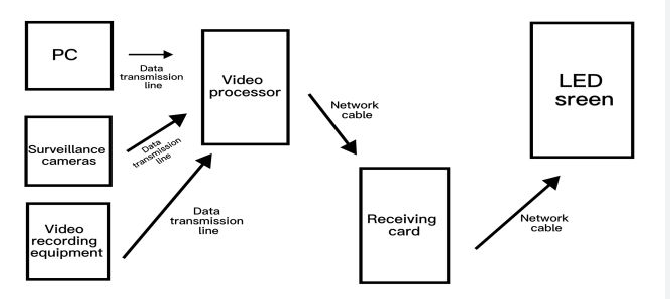
①Cavo Ethernet Cat6, dal processore alla scheda ricevente LED, lunghezza massima ≤ 100 metri.
② Segnale di ingresso tramite cavo HDMI e DVI dal computer e dal lettore.
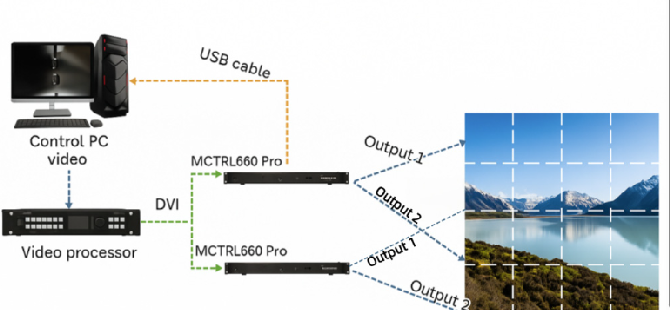
③Cavo USB B con connettore quadrato, essenziale per il debug dello schermo su PC.
④Cavo di alimentazione per il processore.
⑤ I cavi di alimentazione e i cavi a nastro per i cabinet e le unità schermo a LED devono essere forniti dall'utente.
(2) Collegare i cavi in quattro gruppi, assicurandosi della sequenza corretta, collegare prima i fili, poi applicare l'alimentazione.
1. Primo cablaggio dell'alimentatore:
①Inserire il cavo di alimentazione nella porta di alimentazione sul pannello posteriore del processore e collegarlo alla rete elettrica.
②I display a LED richiedono un alimentatore separato; si consiglia di collegare il processore e i display alla stessa ciabatta per evitare lo sfarfallio dello schermo causato da problemi di sincronizzazione.
2. Sorgente del segnale Sorgente video in ingresso, sezione INGRESSO:
①La porta INPUT sul lato sinistro del pannello posteriore funge da interfaccia di ingresso; collega il tuo dispositivo di riproduzione a uno qualsiasi degli ingressi disponibili.
②Collegamento da PC o laptop a ingresso HDMI o DVI, la soluzione più comune.
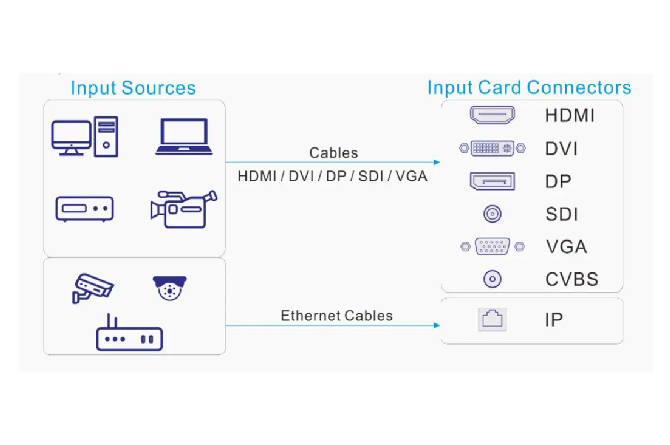
3. Uscita della porta di rete del processore per il grande schermo LED o zona OUT per cruciale:
①La fila di porte Gigabit Ethernet LED OUT sul pannello posteriore invia segnali allo schermo ed è progettata specificamente per il collegamento alle schede riceventi all'interno dei cabinet LED.
②Collegare un'estremità del cavo di rete a una qualsiasi porta OUT del processore.
③Inserire l'altra estremità nella porta IN della prima scheda ricevente.
④Il collegamento in cascata di più armadi collega la porta OUT di una scheda ricevente alla porta IN della scheda ricevente successiva tramite un cavo di rete, collegando in serie l'intero array di armadi.
4. Debug della comunicazione con il PC, necessario per la connessione quando si utilizza uno schermo:
Scegli uno dei due metodi; la connessione USB è preferibile per una maggiore stabilità:
①Cavo USB B: da USB del pannello posteriore del processore a USB del computer (consigliato).
②Connessione Ethernet diretta: collega il cavo di rete del computer alla porta di debug LAN dedicata del processore e imposta l'indirizzo IP sulla sottorete 192.168.0.X.
(3) Sequenza di accensione per prevenire il surriscaldamento della scheda:
①Innanzitutto, accendete l'alimentazione dei grandi schermi LED per attivarli tutti.
②Quindi, accendi il processore video.
③Infine, accendete il computer e la sorgente del segnale del lettore.
(4) Configurazione del software NovaLCT per PC e schermo: questa operazione deve essere eseguita dopo aver completato il cablaggio, altrimenti lo schermo rimarrà nero.
① Aprire il software NovaLCT, rilevare il dispositivo ed eseguire un accesso avanzato utilizzando la password 666.
②Accedere a Configurazione display, quindi a Impostazioni intelligenti e immettere la larghezza e l'altezza in pixel del mobile, nonché il numero di righe e colonne del mobile.
③Per ciascuna porta OUT del processore, configurare il numero di armadi pilotati da tale porta.
④Disegnare lo schema di cablaggio dell'armadio, rispettando la sequenza di collegamento a cascata effettiva dei cavi di rete.
⑤Fare clic per confermare le impostazioni sulla scheda ricevente; i parametri vengono salvati e mantenuti anche dopo lo spegnimento.
⑥Visualizza pattern di test rossi, verdi, blu e bianchi per verificare la presenza di colori mancanti, zone nere o disallineamenti a schermo intero.
(5) Utilizzo rapido in loco dopo il completamento della configurazione dello schermo:
①Premere i tasti di scelta rapida HDMI e DVI sul pannello frontale del processore per commutare il segnale del computer.
②Utilizzare la manopola per accedere al menu e navigare fino a Impostazioni livello, quindi selezionare Ridimensionamento a schermo intero per riempire lo schermo grande.
③ Regola la luminosità e la temperatura del colore, salva le scene e richiamale con un solo tocco la prossima volta che accendi il dispositivo.
④Non è necessario un computer: basta collegare un'unità USB e impostare il pannello in modalità USB per riprodurre video e visualizzare immagini.
 Italiano
  English
  简体中文
简体中文  Português do Brasil
  Español
  Français
  Deutsch
  한국어
한국어  日本語
日本語