

(1) Preparación del cable:
① Cable Ethernet Cat6, del procesador a la tarjeta receptora LED, longitud máxima ≤ 100 metros.
② Señal de entrada de cable HDMI y DVI desde la computadora y el reproductor.
③ Cable USB B con conector cuadrado, esencial para la depuración de pantallas en PC.
④ Cable de alimentación para el procesador.
⑤Los cables de alimentación y los cables planos para los gabinetes de pantallas LED y las unidades de pantalla deben ser proporcionados por el usuario.
(2) Conecte el cableado en cuatro grupos, asegurándose de la secuencia correcta, conecte primero los cables y luego aplique energía.
1. Cableado de la primera fuente de alimentación:
①Conecte el cable de alimentación al puerto de alimentación en el panel posterior del procesador y conéctelo a la fuente de alimentación principal.
②Los gabinetes de visualización LED requieren una fuente de alimentación separada; se recomienda conectar el procesador y los gabinetes de visualización a la misma regleta de alimentación para evitar el parpadeo de la pantalla causado por problemas de sincronización.
2. Fuente de señal Fuente de vídeo de entrada, Sección de ENTRADA:
①El puerto INPUT en el lado izquierdo del panel trasero sirve como interfaz de entrada; conecte su dispositivo de reproducción a cualquiera de las entradas disponibles.
②PC o portátil a entrada HDMI o DVI, lo más común.
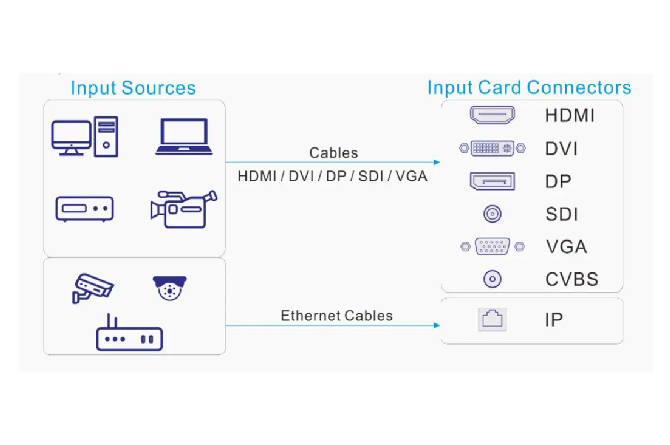
3. Procesador a pantalla LED grande Salida de puerto de red o zona OUT a crucial:
①La fila de puertos Gigabit Ethernet LED OUT en el panel posterior envía señales a la pantalla y está diseñada específicamente para la conexión a las tarjetas receptoras dentro de los gabinetes LED.
②Conecte un extremo del cable de red a cualquier puerto OUT del procesador.
③Conecte el otro extremo al puerto IN de la primera tarjeta receptora.
④La conexión en cascada de múltiples gabinetes conecta el puerto OUT de una tarjeta receptora al puerto IN de la siguiente tarjeta receptora a través de un cable de red, conectando en cadena toda la matriz de gabinetes en secuencia.
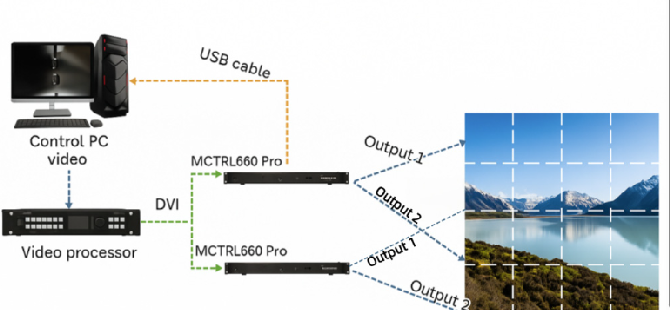
4. Depuración de la comunicación con el PC; debe estar conectado cuando se utiliza una pantalla:
Elija uno de los dos métodos; se prefiere USB para una mayor estabilidad:
① Cable USB B: USB del panel trasero del procesador al USB del ordenador (recomendado).
②Conexión Ethernet directa: Conecte el cable de red del ordenador al puerto de depuración LAN dedicado del procesador y configure la dirección IP en la subred 192.168.0.X.
(3) Secuencia de encendido para evitar el sobrecalentamiento de la tarjeta:
①Primero, encienda la alimentación de los gabinetes de pantalla grande LED para energizarlos todos.
2. A continuación, encienda el procesador de vídeo.
③Finalmente, encienda la computadora y la fuente de señal del reproductor.
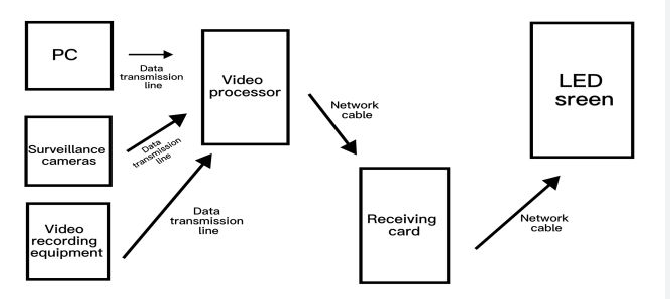
(4) Software NovaLCT para PC para la configuración de la pantalla, debe realizarse después de que el cableado esté completo, de lo contrario, la pantalla permanecerá en negro:
① Abra el software NovaLCT, detecte el dispositivo y realice un inicio de sesión avanzado utilizando la contraseña 666.
②Vaya a Configuración de pantalla, luego a Ajustes inteligentes e introduzca el ancho y la altura en píxeles del gabinete, así como el número de filas y columnas del gabinete.
③Para cada puerto OUT del procesador, configure el número de gabinetes controlados por ese puerto.
④Elabore el diagrama de cableado del armario, haciendo coincidir la secuencia real de conexión en cascada de los cables de red.
⑤Haga clic para confirmar la configuración en la tarjeta receptora; los parámetros se guardan y se conservan después de apagar el dispositivo.
⑥Muestre patrones de prueba rojos, verdes, azules y blancos para verificar que no falten colores, haya zonas negras o desalineación en toda la pantalla.
(5) Uso rápido en el sitio una vez completada la configuración de la pantalla:
① Pulse la tecla de acceso directo HDMI y DVI en el panel frontal del procesador para cambiar la señal del ordenador.
②Utilice el mando giratorio para acceder al menú y navegue hasta Configuración de capas, seleccione Escalado de pantalla completa para llenar la pantalla grande.
③Ajusta el brillo y la temperatura del color, guarda escenas y recupéralas con un solo toque la próxima vez que enciendas el dispositivo.
④No se necesita ordenador, simplemente conecte una unidad USB y cambie el panel al modo USB para reproducir vídeos y ver imágenes.
 Español
  English
  简体中文
简体中文  Português do Brasil
  Italiano
  Français
  Deutsch
  한국어
한국어  日本語
日本語