

(1) Drahtvorbereitung:
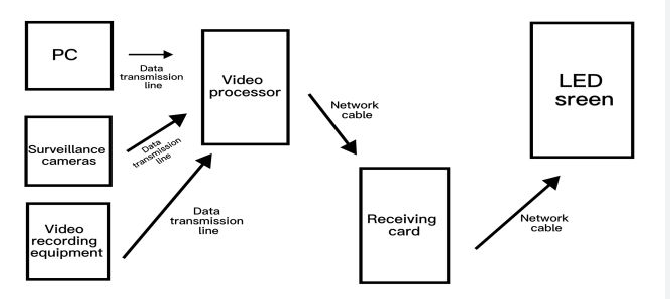
①Cat6 Ethernet-Kabel, Prozessor zu LED-Empfangskarte, maximale Länge ≤ 100 Meter.
②HDMI- und DVI-Kabeleingangssignal vom Computer und Abspielgerät.
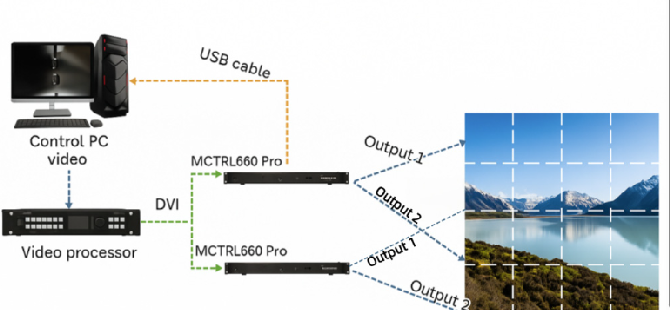
③USB B Kabel mit quadratischem Stecker, unverzichtbar für die Bildschirmdebuggung am PC.
④ Stromkabel für die Prozessorstromversorgung.
⑤Stromkabel und Flachbandkabel für LED-Bildschirmgehäuse und Bildschirmeinheiten sind vom Benutzer bereitzustellen.
(2) Verbinden Sie die Drähte in vier Gruppen und achten Sie dabei auf die richtige Reihenfolge. Schließen Sie zuerst die Drähte an und schalten Sie dann die Stromversorgung ein.
1. Erste Stromversorgungsverdrahtung:
① Stecken Sie das Netzkabel in den Stromanschluss auf der Rückseite des Prozessors und verbinden Sie es mit dem Netzteil.
② Für die LED-Displays wird eine separate Stromversorgung benötigt. Es wird empfohlen, Prozessor und Displays an dieselbe Steckdosenleiste anzuschließen, um ein durch Synchronisationsprobleme verursachtes Bildschirmflimmern zu vermeiden.
2. Signalquelleneingang Videoquelle, Eingangsbereich:
① Der INPUT-Anschluss auf der linken Seite der Rückseite dient als Eingangsschnittstelle. Schließen Sie Ihr Wiedergabegerät an einen der verfügbaren Eingänge an.
②PC oder Laptop auf HDMI- oder DVI-Eingang, am häufigsten.
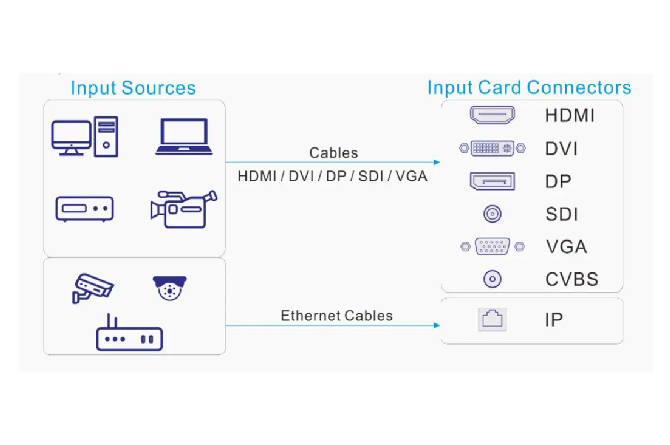
3. Prozessor an großen LED-Bildschirm, Netzwerkanschluss oder OUT-Zone an wichtige Stelle anschließen:
① Die Reihe der Gigabit-Ethernet-Anschlüsse LED OUT auf der Rückseite gibt Signale an den Bildschirm aus und ist speziell für den Anschluss an die Empfangskarten im Inneren der LED-Gehäuse vorgesehen.
② Stecken Sie ein Ende des Netzwerkkabels in einen beliebigen OUT-Anschluss des Prozessors.
③ Stecken Sie das andere Ende in den IN-Anschluss der ersten Empfangskarte.
④ Bei der Kaskadierung mehrerer Schränke wird der OUT-Anschluss einer Empfangskarte über ein Netzwerkkabel mit dem IN-Anschluss der nächsten Empfangskarte verbunden, wodurch die gesamte Schrankreihe nacheinander in Reihe geschaltet wird.
4. PC-Kommunikations-Debugging, muss angeschlossen sein, wenn ein Bildschirm verwendet wird:
Wählen Sie eine der beiden Methoden; USB wird aufgrund der höheren Stabilität bevorzugt:
①USB-B-Kabel: USB-Anschluss an der Rückseite des Prozessors an USB-Anschluss des Computers (Empfohlen).
②Direkte Ethernet-Verbindung: Verbinden Sie das Netzwerkkabel des Computers mit dem dedizierten LAN-Debug-Port des Prozessors und stellen Sie die IP-Adresse auf das Subnetz 192.168.0.X ein.
(3) Einschaltsequenz zur Vermeidung von Kartendurchbrennen:
① Schalten Sie zunächst die Stromversorgung für die LED-Großbildschirmgehäuse ein, um alle mit Energie zu versorgen.
② Schalten Sie anschließend den Videoprozessor ein.
③ Schalten Sie abschließend den Computer und die Signalquelle des Abspielgeräts ein.
(4) NovaLCT PC-Software zur Bildschirmkonfiguration. Muss nach Abschluss der Verkabelung durchgeführt werden, andernfalls bleibt der Bildschirm schwarz:
①Öffnen Sie die NovaLCT-Software, erkennen Sie das Gerät und führen Sie eine erweiterte Anmeldung mit dem Passwort 666 durch.
②Gehen Sie zu Anzeigekonfiguration und dann zu Smart-Einstellungen und geben Sie die Pixelbreite und -höhe des Schranks sowie die Anzahl der Schrankzeilen und -spalten ein.
③Konfigurieren Sie für jeden OUT-Port des Prozessors die Anzahl der von diesem Port angesteuerten Gehäuse.
④ Erstellen Sie einen Schaltplan für die Schrankverkabelung, der der tatsächlichen Kaskadenreihenfolge der Netzwerkkabel entspricht.
⑤Klicken Sie, um die Einstellungen auf der Empfangskarte zu speichern. Die Parameter werden gespeichert und bleiben auch nach dem Ausschalten erhalten.
⑥ Zeigen Sie rote, grüne, blaue und weiße Testmuster an, um den gesamten Bildschirm auf fehlende Farben, Aussetzer oder Fehlausrichtungen zu überprüfen.
(5) Schnelle Nutzung vor Ort nach Abschluss der Bildschirmkonfiguration:
① Drücken Sie die HDMI- und DVI-Schnelltaste auf der Vorderseite des Prozessors, um das Computersignal umzuschalten.
②Mit dem Drehknopf gelangen Sie ins Menü und navigieren zu den Ebeneneinstellungen. Wählen Sie dort die Option Vollbildskalierung, um den großen Bildschirm auszufüllen.
③Helligkeit und Farbtemperatur anpassen, Szenen speichern und diese beim nächsten Einschalten des Geräts mit einer einzigen Berührung wieder aufrufen.
④ Kein Computer erforderlich: Schließen Sie einfach ein USB-Laufwerk an und schalten Sie das Bedienfeld in den USB-Modus, um Videos abzuspielen und Bilder anzuzeigen.
 Deutsch
  English
  简体中文
简体中文  Português do Brasil
  Italiano
  Español
  Français
  한국어
한국어  日本語
日本語