

(1)线材准备:
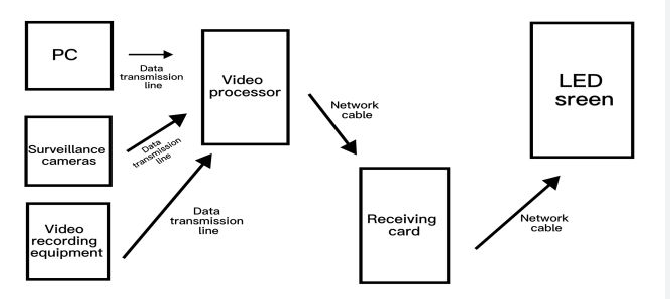
①Cat6以太网线,处理器至LED接收卡,最大长度≤100米。
②来自电脑和播放器的HDMI和DVI线缆输入信号。
③USB B 型方形连接器电缆是 PC 屏幕调试的必备工具。
④处理器电源的电源线。
⑤LED屏幕箱体、屏幕单元的电源线和扁平电缆由用户提供。
(2)将电线分成四组连接,确保顺序正确,先连接电线,再通电。
1.首先是电源线接线:
①将电源线插入处理器后面板的电源端口,并将其连接到电源。
②LED显示屏需要单独的电源,建议将处理器和显示屏连接到同一个电源条上,以防止因同步问题导致屏幕闪烁。
2.信号源输入视频源,输入部分:
①后面板左侧的 INPUT 端口用作输入接口,将您的播放设备连接到任何一个可用的输入端口。
②PC 或笔记本电脑到 HDMI 或 DVI 输入,最常见。
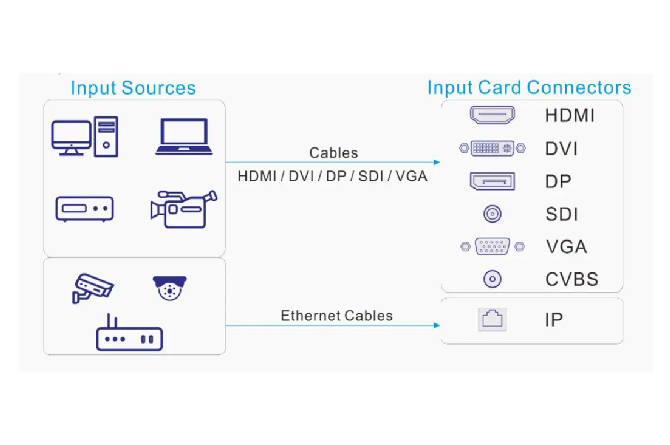
3.处理器到大型LED屏幕的网络端口输出或OUT区域至关重要:
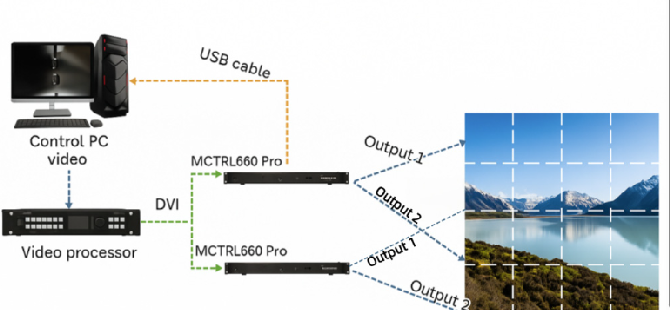
①后面板上的千兆以太网端口 LED OUT 向屏幕输出信号,专门用于连接 LED 机柜内的接收卡。
②将网线的一端插入处理器的任意 OUT 端口。
③将另一端插入第一张接收卡的 IN 端口。
④多机柜级联:通过网线将一个接收卡的 OUT 端口连接到下一个接收卡的 IN 端口,将整个机柜阵列按顺序菊花链连接起来。
4. PC通讯调试时,使用屏幕时必须连接:
两种方法任选其一,建议使用 USB 连接,稳定性更高:
①USB B 型线缆:处理器后面板 USB 接口到电脑 USB 接口(推荐)。
②直接以太网连接:将计算机的网线连接到处理器的专用 LAN 调试端口,并将 IP 地址设置为 192.168.0.X 子网。
(3)防止显卡烧毁的上电顺序:
①首先,打开LED大屏幕柜的电源,使所有柜体通电。
②然后,打开视频处理器的电源。
③最后,打开电脑和播放器信号源。
(4)NovaLCT PC软件对屏幕的配置,必须在接线完成后进行,否则屏幕将保持黑屏状态:
①打开 NovaLCT 软件,检测设备,并使用密码 666 执行高级登录。
②进入显示配置的智能设置,输入柜体的像素宽度和高度,以及柜体的行数和列数。
③对于处理器上的每个 OUT 端口,配置由该端口驱动的机柜数量。
④绘制机柜布线图,与网络线缆的实际级联顺序相符。
⑤单击以将设置提交到接收卡,参数将被保存并在断电后保留。
⑥显示红色、绿色、蓝色和白色测试图案,以验证全屏是否存在颜色缺失、黑屏或错位。
(5)屏幕配置完成后即可现场快速使用:
①按下处理器前面板上的HDMI和DVI快捷键,切换计算机信号。
②使用旋钮进入菜单,导航至图层设置,选择全屏缩放以填充大屏幕。
③调整亮度和色温,保存场景,下次打开设备时只需轻轻一触即可调用。
④无需电脑,只需插入U盘并将面板切换到USB模式即可播放视频和查看图像。
 简体中文
简体中文  English
  Português do Brasil
  Italiano
  Español
  Français
  Deutsch
  한국어
한국어  日本語
日本語