

(1)配線準備:
①Cat6イーサネットケーブル、プロセッサからLED受信カードまで、最大長100メートル以下。
②コンピューターとプレーヤーからのHDMIおよびDVIケーブル入力信号。
③USB Bケーブル(角型コネクタ付き)は、PCベースの画面デバッグに不可欠です。
④プロセッサー用電源ケーブル。
⑤LEDスクリーンキャビネット、スクリーンユニット用の電源ケーブルおよびリボンケーブルは、ユーザーが用意する必要があります。
(2)配線を4つのグループで接続し、正しい順序であることを確認し、最初に配線を接続してから電源を入れます。
1.最初の電源配線:
①電源コードをプロセッサの背面パネルにある電源ポートに差し込み、主電源に接続します。
②LEDディスプレイキャビネットには専用の電源が必要です。同期の問題による画面のちらつきを防ぐため、プロセッサとディスプレイキャビネットを同じ電源タップに接続することをお勧めします。
2.信号源入力ビデオソース、INPUTセクション:
①背面パネル左側のINPUTポートは入力インターフェースとして機能します。再生機器をいずれかの入力端子に接続してください。
②PCまたはノートパソコンからHDMIまたはDVI入力への変換。最も一般的な接続方法です。
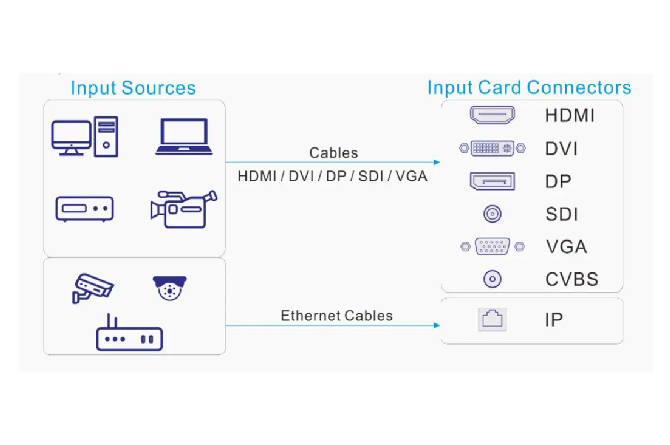
3.プロセッサから大型LEDスクリーンへのネットワークポート出力またはOUTゾーンへの重要な接続:
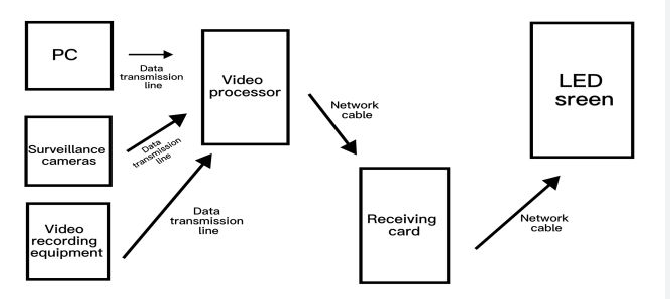
①背面パネルにあるギガビットイーサネットポートLED OUT列は、画面に信号を出力し、LEDキャビネット内部の受信カードに接続するために特別に設計されています。
②ネットワークケーブルの一方の端をプロセッサのいずれかのOUTポートに接続します。
③もう一方の端を最初の受信カードのINポートに差し込みます。
④マルチキャビネットカスケード接続では、受信カードのOUTポートをネットワークケーブルを介して次の受信カードのINポートに接続し、キャビネットアレイ全体を順番にデイジーチェーン接続します。
4. PC通信デバッグ、画面使用時は接続必須:
以下の2つの方法から1つを選択してください。安定性の点ではUSB接続が推奨されます。
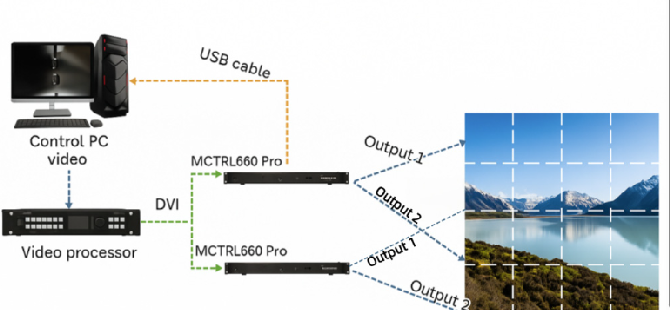
①USB Bケーブル:プロセッサー背面パネルのUSBポートとコンピューターのUSBポートを接続するケーブル(推奨)。
②イーサネット直接接続:コンピュータのネットワークケーブルをプロセッサの専用LANデバッグポートに接続し、IPアドレスを192.168.0.Xサブネットに設定します。
(3)カードの焼損を防ぐための電源投入手順:
①まず、LED大型スクリーンキャビネットの電源を入れて、すべてに電力を供給します。
②次に、ビデオプロセッサの電源を入れます。
③最後に、コンピューターとプレーヤーの信号源の電源を入れます。
(4)NovaLCT PCソフトウェアによる画面設定。配線完了後に実行する必要があります。そうしないと、画面が真っ暗なままになります。
①NovaLCTソフトウェアを開き、デバイスを検出して、パスワード666を使用して高度なログインを実行します。
②ディスプレイ設定のスマート設定に進み、キャビネットのピクセル幅と高さ、およびキャビネットの行数と列数を入力します。
③プロセッサの各OUTポートについて、そのポートで駆動するキャビネットの数を設定します。
④ネットワークケーブルの実際のカスケード接続順序に合わせて、キャビネットの配線図を作成する。
⑤クリックすると設定が受信カードにコミットされ、パラメータは電源オフ後も保存されます。
⑥赤、緑、青、白のテストパターンを表示して、画面全体に色の欠落、黒点、または位置ずれがないかを確認します。
(5)画面設定完了後の現場での迅速な使用:
①プロセッサーの前面パネルにあるHDMIとDVIのショートカットキーを押して、コンピューターの信号を切り替えます。
②つまみを使ってメニューに入り、「レイヤー設定」に移動して、「全画面表示」を選択すると、大きな画面に表示できます。
③明るさや色温度を調整したり、シーンを保存したり、次回デバイスの電源を入れたときにワンタッチで呼び出すことができます。
④コンピューターは不要です。USBドライブを接続し、パネルをUSBモードに切り替えるだけで、ビデオを再生したり画像を表示したりできます。
 日本語
日本語  English
  简体中文
简体中文  Português do Brasil
  Italiano
  Español
  Français
  Deutsch
  한국어
한국어