

I. Distinção entre os dois tipos de equipamento:
(1) Sistemas síncronos (série MCTRL, processador de vídeo, placas de envio)
O computador deve permanecer conectado ao monitor grande durante todo o processo, com a tela do computador espelhada no monitor de LED em tempo real. Essa configuração é comumente usada para telas de aluguel e grandes displays de palco.
Software: NovaLCT (configuração e depuração) + ViPlex Express (reprodução de conteúdo)
(2) Sistemas assíncronos (série TB; TB30/TB60 são os modelos principais)
Para reprodução contínua em loop, mesmo após a desconexão do computador, comumente usada em sinalização de vitrines e displays publicitários.
Software: ViPlex Express, suporta atualizações offline via Ethernet, Wi-Fi ou unidade USB.
II. Caixa controladora assíncrona (processo de operação TB30/TB60):
Preparação preliminar:
(1) Ligando o hardware: ligue a tela LED e a caixa controladora NovaStar.
(2) Conexão de rede (Escolha uma das três opções)
① Conecte o computador diretamente via cabo Ethernet: altere o endereço IP do computador para a mesma sub-rede do dispositivo (o IP padrão do dispositivo geralmente é 192.168.0.100).
②LAN: conecte o dispositivo ao roteador e conecte o computador à mesma rede Wi-Fi ou switch.
③Wi-Fi: ative o ponto de acesso (AP) no dispositivo e, em seguida, conecte seu computador diretamente à rede Wi-Fi do dispositivo.
(3) Instalação no PC: ViPlex Express (disponível para download no site oficial da NovaStar)
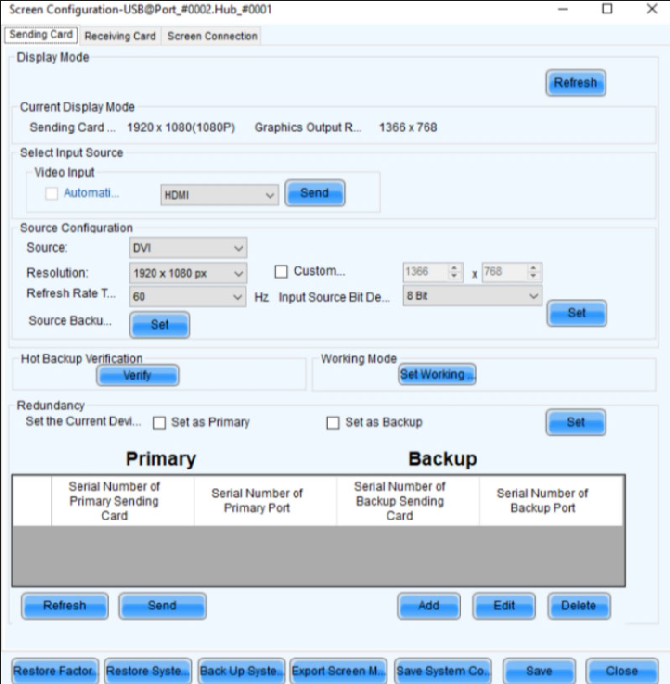
Passo 1: Conecte o dispositivo.
①Abra o software – Acesse Gerenciamento de Terminal.
② Clique em Atualizar. Se o dispositivo mostrar "Online", a conexão foi bem-sucedida. Caso contrário, verifique o endereço IP, o cabo de rede e a fonte de alimentação.
Etapa 2: criar um novo programa (núcleo)
①Mude para [Gerenciamento de Programas] – clique em Novo – selecione Tela padrão.
② Insira os parâmetros (certifique-se de especificar o número de pixels, não as dimensões físicas)
Título do programa: personalizado
Largura, Altura: resolução real da tela de LED (ex.: 1280×640)
③ Confirme a entrada na interface de edição da tela (tamanho da tela = dimensões de tela grande)
Etapa 3: editar conteúdo (texto/ imagem/ vídeos/ relógio)
Você pode adicionar diversos elementos através da barra de ferramentas superior e arrastá-los para ajustar sua posição e tamanho:
(1) Palavra:
Clique em [Texto] – uma caixa de texto aparecerá na tela; clique duas vezes para inserir conteúdo. As configurações à direita incluem: fonte, tamanho da fonte, cor, efeitos de rolagem (rolar para a esquerda/rolar para cima) e velocidade de reprodução.
(2) Imagem:
Clique em [Imagem] – Carregue um arquivo JPG/PNG e, em seguida, estique-o para preencher toda a tela ou posicione-o em uma área específica.
(3) Vídeo:
Clique em [Vídeo] – formato MP4 recomendado, arraste e solte para preencher a tela, configure para reprodução em loop e ajuste à tela inteira.
(4) Adicione um: relógio digital, previsão do tempo, contagem regressiva, carrossel de várias páginas.
Passo 4: pré-visualizar e publicar na tela grande.
① Clique em [Visualizar] no canto superior direito para ver o resultado primeiro no seu computador.
②Clique em Publicar no canto inferior direito.
③Selecione a caixa de reprodução online — envie, a tela grande atualiza seu conteúdo imediatamente assim que o progresso atingir 100%.
Método offline prático: atualização por unidade USB:
①Prepare o programa — Exporte para a unidade USB.
②Insira a unidade USB na caixa de reprodução, selecione Copiar e Reproduzir, remova a unidade assim que a cópia estiver concluída e a reprodução na tela grande começará automaticamente.
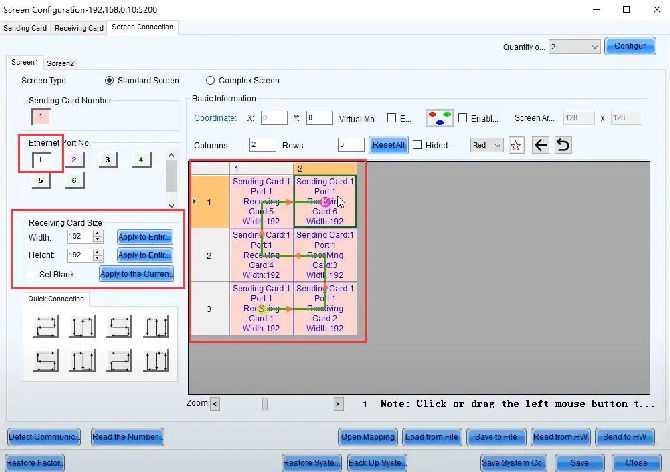
III. Placa de transmissão síncrona / Processador de vídeo (Tela de locação de palco: MCTRL660, VX1000)
Indicado para: saída de vídeo em tempo real para computador, transmissões ao vivo, conferências e apresentações ao vivo.
① Conecte o computador à placa de envio Nova através de um cabo Ethernet, garantindo que o endereço IP do computador esteja no mesmo segmento de rede que a placa de envio.
②Abra o Nova LCT e faça login como usuário avançado (senha padrão: 666 / 888)
③ Primeiro, você deve configurar a tela (layout do gabinete, modo de digitalização e parâmetros do cartão receptor; o fabricante fornecerá um arquivo de configuração que pode ser importado diretamente).
④Após a configuração da tela estar concluída, inicie o ViPlex express:
Seleção de modo [Reprodução sincronizada neste dispositivo].
Crie um novo programa e adicione vídeos, imagens e texto.
Clique para reproduzir e a imagem da tela do computador será exibida simultaneamente no grande visor de LED.
⑤ Atualizações de conteúdo de rotina: basta substituir os arquivos diretamente no software e reproduzir.
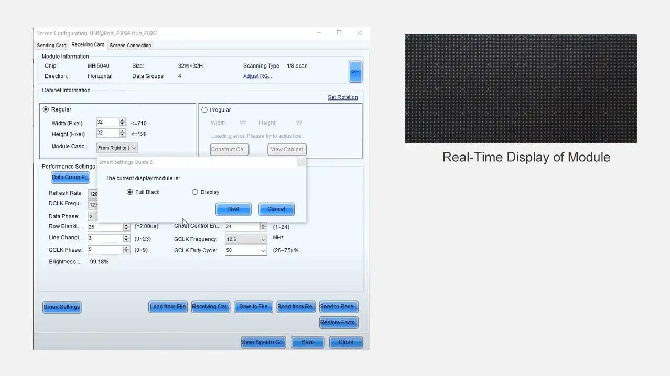
IV. Configurações comuns e dicas práticas:
(1) Ajuste de brilho:
①Tela assíncrona: Gerenciamento do terminal → Propriedades do dispositivo → Porcentagem de brilho (aumenta durante o dia, diminui à noite)
②Tela sincronizada: Ajuste o brilho global no software Nova LCT.
(2) Ligar/desligar programado e troca de canal programada:
① Ative as configurações de agendamento na página de edição do programa: configure o sistema para iniciar às 8h e desligar às 22h, com troca automática do conteúdo publicitário com base no horário do dia.
(3) Solução de problemas de anomalias de conteúdo:
①Dispositivo offline: Verifique o cabo de rede e a máscara de sub-rede IP e reinicie a caixa controladora.
②Ajuste ou distorção da imagem: A resolução do programa recém-criado deve corresponder exatamente às dimensões em pixels da tela grande.
③ Rolagem de texto intermitente: Reduza a velocidade de rolagem ou diminua o comprimento do texto.
④O vídeo exibe uma tela preta: Transcodifique para MP4 (codificação H.264) e ajuste a resolução para telas grandes.
 Português do Brasil
  English
  简体中文
简体中文  Italiano
  Español
  Français
  Deutsch
  한국어
한국어  日本語
日本語