

I. Distinción entre los dos tipos de equipos:
(1) Sistemas síncronos (serie MCTRL, procesador de vídeo, tarjetas de envío)
El ordenador debe permanecer conectado a la pantalla grande durante todo el proceso, con la pantalla del ordenador reflejada en la pantalla LED en tiempo real. Esta configuración se utiliza habitualmente para pantallas de alquiler y grandes pantallas de escenario.
Software: NovaLCT (configuración y depuración) + ViPlex Express (reproducción de contenido)
(2) Sistemas asíncronos (serie TB; TB30/TB60 son los modelos más comunes)
Para la reproducción continua en bucle incluso después de la desconexión del ordenador, se utiliza habitualmente para carteles publicitarios en escaparates y pantallas publicitarias.
Software: ViPlex Express, admite actualizaciones sin conexión a través de Ethernet, WiFi o unidad USB.
II. Caja de control asíncrona (proceso de operación TB30/TB60):
Preparación preliminar:
(1) Encendido del hardware: encienda la pantalla LED y la caja controladora NovaStar.
(2) Conexión de red (Elija una de las tres)
①Conéctese mediante cable Ethernet directamente al ordenador: cambie la dirección IP del ordenador a la misma subred que el dispositivo (la IP predeterminada del dispositivo suele ser 192.168.0.100).
②LAN: conecta la caja al router y conecta el ordenador a la misma red WiFi o conmutador.
③WiFi: active el punto de acceso AP en el dispositivo y, a continuación, conecte su ordenador directamente a la red WiFi del dispositivo.
(3) Instalación en PC: ViPlex Express (disponible para descargar desde el sitio web oficial de NovaStar)
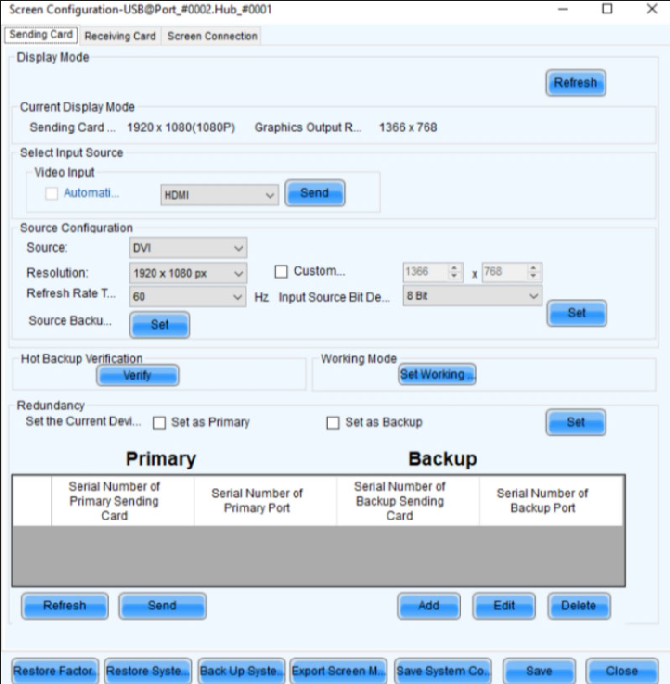
Paso 1: conecta el dispositivo.
①Abra el software – Vaya a Administración de terminales.
②Haz clic en actualizar. Si el dispositivo muestra "En línea", la conexión se ha realizado correctamente. Si no está en línea, comprueba la dirección IP, el cable de red y la fuente de alimentación.
Paso 2: crear un nuevo programa (núcleo)
① Cambie a [Administración de programas] – haga clic en Nuevo – seleccione Pantalla estándar.
②Introduzca los parámetros (asegúrese de especificar el número de píxeles, no las dimensiones físicas).
Título del programa: personalizado
Ancho, Alto: resolución real de la pantalla LED (por ejemplo, 1280×640)
③ Confirme la entrada a la interfaz de edición del lienzo (tamaño del lienzo = dimensiones de pantalla grande)
Paso 3: editar el contenido (texto/imagen/vídeos/reloj)
Puedes añadir diversos elementos a través de la barra de herramientas superior y arrastrarlos para ajustar su posición y tamaño:
(1) Palabra:
Haz clic en [Texto]: aparecerá un cuadro de texto en el lienzo. Haz doble clic para introducir el contenido. Las opciones de configuración de la derecha incluyen: fuente, tamaño de fuente, color, efectos de desplazamiento (desplazamiento a la izquierda/desplazamiento hacia arriba) y velocidad de reproducción.
(2) Imagen:
Haz clic en [Imagen] – Sube un archivo JPG/PNG y luego estíralo para que ocupe toda la pantalla o colócalo en un área específica.
(3) Vídeo:
Haz clic en [Vídeo] – se recomienda el formato MP4, arrastra y suelta para llenar el lienzo, configura la reproducción en bucle para que se ajuste a la pantalla completa.
(4) Agregar uno: reloj digital, clima, cuenta regresiva, carrusel de varias páginas.
Paso 4: previsualizar y publicar en pantalla grande.
①Haz clic en [Vista previa] en la esquina superior derecha para ver primero el resultado en tu ordenador.
②Haz clic en publicar en la esquina inferior derecha.
③Seleccione la casilla de reproducción en línea: enviar, la pantalla grande actualiza su contenido inmediatamente una vez que el progreso alcanza 100%.
Método sin conexión conveniente: actualización mediante unidad USB:
①Preparar el programa: exportar a una unidad USB.
②Inserte la unidad USB en la caja de reproducción, seleccione Copiar y reproducir, retire la unidad una vez que se haya completado la copia y la pantalla grande comenzará a reproducir automáticamente.
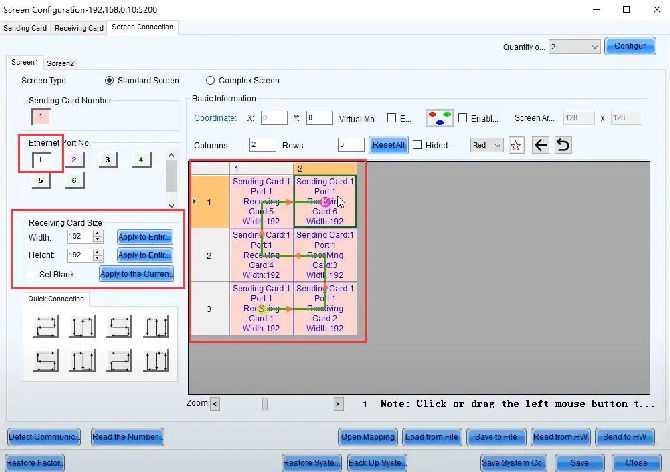
III. Tarjeta de transmisión síncrona / Procesador de vídeo (Pantalla de alquiler de escenario: MCTRL660, VX1000)
Adecuado para: salida de vídeo de ordenador en tiempo real, retransmisiones en directo, conferencias y actuaciones en escenarios.
①Conecte el ordenador a la tarjeta de envío Nova mediante un cable Ethernet, asegurándose de que la dirección IP del ordenador esté en el mismo segmento de red que la tarjeta de envío.
② Abra Nova LCT e inicie sesión como usuario avanzado (contraseña predeterminada: 666 / 888).
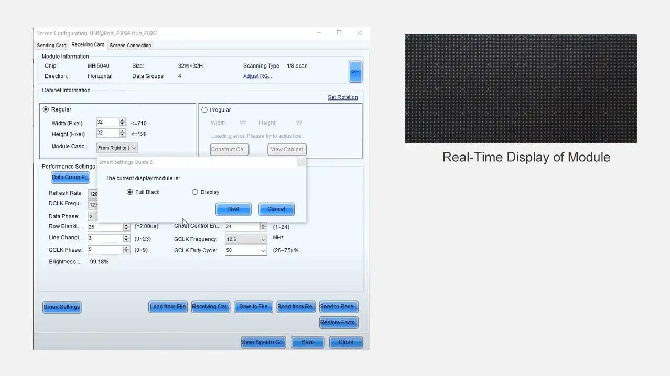
③Primero debe configurar la pantalla (diseño del gabinete, modo de escaneo y parámetros de la tarjeta receptora; el fabricante proporcionará un archivo de configuración que se puede importar directamente).
④Una vez completada la configuración de la pantalla, inicie ViPlex express:
Selección de modo [Reproducción sincronizada en este dispositivo].
Crea un nuevo programa y añade vídeos, imágenes y texto.
Haz clic para reproducir y la pantalla del ordenador se mostrará simultáneamente en la gran pantalla LED.
⑤Actualizaciones de contenido rutinarias: simplemente reemplace los recursos directamente dentro del software y juegue.
IV. Configuraciones comunes y consejos prácticos:
(1) Ajuste de brillo:
①Pantalla asíncrona: Administración del terminal → Propiedades del dispositivo → Porcentaje de brillo (aumentar durante el día, disminuir por la noche)
②Pantalla sincronizada: Ajuste el brillo global dentro del software Nova LCT.
(2) Encendido/apagado programado y cambio de canal programado:
①Habilite la configuración de programación en la página de edición del programa: configure el sistema para que se inicie a las 8:00 a. m. y se apague a las 10:00 p. m., con cambio automático del contenido publicitario en función de la hora del día.
(3) Solución de problemas de anomalías de contenido:
①Dispositivo sin conexión: Compruebe el cable de red y la subred IP, y reinicie la caja del controlador.
②Estiramiento o distorsión de la imagen: La resolución del programa recién creado debe coincidir exactamente con las dimensiones de píxeles de la pantalla grande.
③Desplazamiento de texto entrecortado: Reduzca la velocidad de desplazamiento o acorte la longitud del texto.
④El vídeo muestra una pantalla negra: Transcodifique a MP4 (codificación H.264) y ajuste la resolución para pantallas grandes.
 Español
  English
  简体中文
简体中文  Português do Brasil
  Italiano
  Français
  Deutsch
  한국어
한국어  日本語
日本語