

I. 두 장비 유형의 차이점:
(1)동기 시스템(MCTRL 시리즈, 비디오 프로세서, 송신 카드)
컴퓨터는 전체 과정 동안 대형 디스플레이에 계속 연결되어 있어야 하며, 컴퓨터 화면이 LED 디스플레이에 실시간으로 미러링되어야 합니다. 이러한 구성은 일반적으로 렌탈 스크린이나 대형 무대 디스플레이에 사용됩니다.
소프트웨어: NovaLCT(설정 및 디버깅) + ViPlex Express(콘텐츠 재생)
(2) 비동기 시스템(TB 시리즈, TB30/TB60이 주력 모델)
컴퓨터 연결이 끊어진 후에도 연속 재생이 가능하며, 주로 상점 간판이나 광고판에 사용됩니다.
소프트웨어: ViPlex Express, 이더넷, Wi-Fi 또는 USB 드라이브를 통한 오프라인 업데이트를 지원합니다.
II. 비동기 제어 박스(TB30/TB60 작동 프로세스):
사전 준비:
(1)하드웨어 전원 켜기: LED 화면과 NovaStar 컨트롤러 박스의 전원을 켜십시오.
(2) 네트워크 연결(세 가지 중 하나를 선택하세요)
①이더넷 케이블을 사용하여 컴퓨터에 직접 연결: 컴퓨터의 IP 주소를 장치와 동일한 서브넷으로 변경하십시오(장치의 기본 IP 주소는 일반적으로 192.168.0.100입니다).
②LAN: 본체를 라우터에 연결하고, 컴퓨터를 동일한 Wi-Fi 네트워크 또는 스위치에 연결합니다.
③Wi-Fi: 박스에서 AP 핫스팟을 활성화한 다음 컴퓨터를 박스의 Wi-Fi에 직접 연결하십시오.
(3) PC 설치: ViPlex Express (NovaStar 공식 웹사이트에서 다운로드 가능)
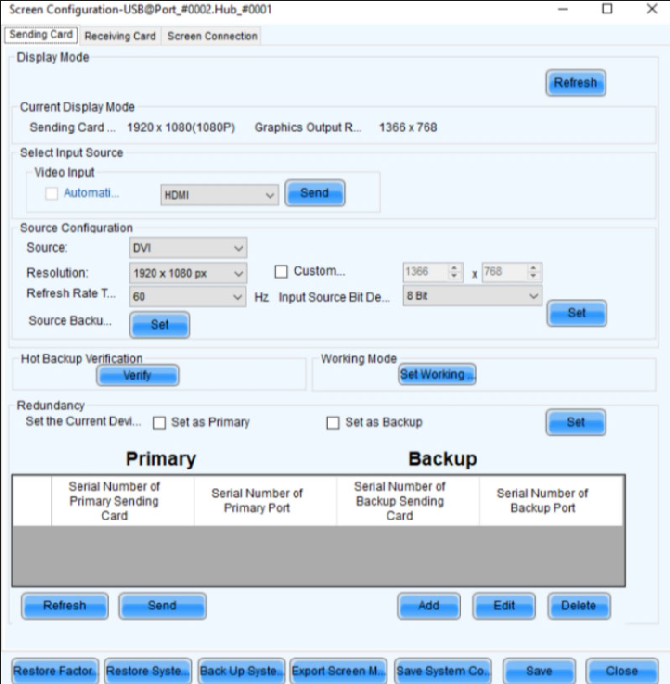
1단계: 기기를 연결합니다.
①소프트웨어를 실행하고 터미널 관리로 이동하세요.
② 새로 고침을 클릭하세요. 기기에 온라인 상태가 표시되면 연결이 성공한 것입니다. 온라인 상태가 아니면 IP 주소, 네트워크 케이블 및 전원 공급 장치를 확인하세요.
2단계: 새로운 프로그램(핵심)을 개발합니다.
① [프로그램 관리]로 전환 - 새로 만들기 클릭 - 표준 화면 선택.
②매개변수를 입력하십시오. (실제 크기가 아닌 픽셀 수를 지정해야 합니다.)
프로그램 제목: 사용자 정의
가로, 세로: LED 화면의 실제 해상도(예: 1280×640)
③캔버스 편집 인터페이스 진입을 확인합니다(캔버스 크기 = 큰 화면 크기).
3단계: 콘텐츠 편집(텍스트/이미지/동영상/시계)
상단 툴바를 통해 다양한 에셋을 추가하고 드래그하여 위치와 크기를 조정할 수 있습니다.
(1)단어:
[텍스트]를 클릭하면 캔버스에 텍스트 상자가 나타납니다. 텍스트를 입력하려면 두 번 클릭하세요. 오른쪽 설정에서 글꼴, 글꼴 크기, 색상, 스크롤 효과(좌우 스크롤/상하 스크롤) 및 재생 속도를 설정할 수 있습니다.
(2)사진:
[이미지]를 클릭하여 JPG/PNG 파일을 업로드한 다음, 전체 화면에 맞게 늘리거나 특정 영역에 배치하세요.
(3)비디오:
[비디오]를 클릭하세요. MP4 형식을 권장하며, 드래그 앤 드롭으로 캔버스를 채우고, 반복 재생을 전체 화면에 맞게 설정하세요.
(4) 디지털 시계, 날씨, 카운트다운, 다중 페이지 캐러셀 중 하나를 추가하세요.
4단계: 미리 보기 후 큰 화면에 게시합니다.
① 결과를 컴퓨터에서 먼저 보려면 오른쪽 상단의 [미리보기]를 클릭하세요.
②오른쪽 하단의 '게시'를 클릭하세요.
③온라인 재생 상자를 선택하고 전송하면 진행률이 100%에 도달하는 즉시 대형 화면의 내용이 업데이트됩니다.
편리한 오프라인 방식: USB 드라이브 업데이트:
① 프로그램 준비 - USB 드라이브로 내보내기.
② USB 드라이브를 재생 박스에 삽입하고 '복사 및 재생'을 선택한 후 복사가 완료되면 드라이브를 제거하면 대형 화면에서 자동으로 재생이 시작됩니다.
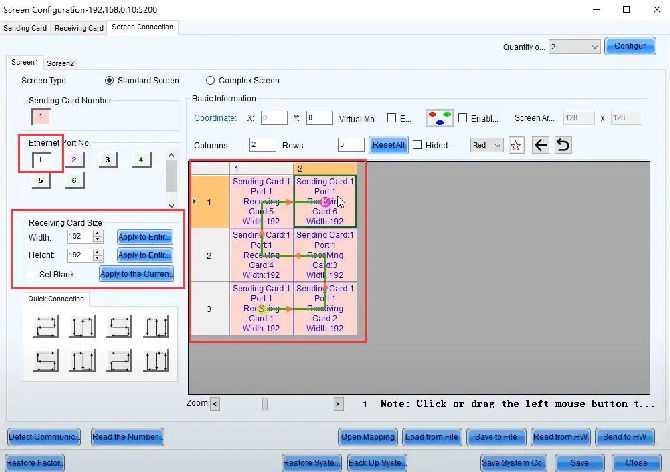
III. 동기식 송신 카드/비디오 프로세서(무대 대여 스크린: MCTRL660, VX1000)
용도: 실시간 컴퓨터 비디오 출력, 라이브 스트리밍, 회의 및 무대 공연.
①컴퓨터와 Nova 송신 카드를 이더넷 케이블로 연결하고, 컴퓨터의 IP 주소가 송신 카드와 동일한 네트워크 세그먼트에 있는지 확인하십시오.
② Nova LCT를 열고 고급 사용자로 로그인하십시오(기본 비밀번호: 666/888).
③먼저 화면을 설정해야 합니다(사양, 스캔 모드 및 수신 카드 매개변수 등. 제조사에서 제공하는 설정 파일을 직접 불러올 수 있습니다).
④ 화면 설정이 완료되면 ViPlex Express를 실행하십시오.
모드 선택 [이 기기에서는 동기화 재생].
새 프로그램을 만들고 비디오, 이미지 및 텍스트를 추가하세요.
재생 버튼을 클릭하면 컴퓨터 화면이 대형 LED 디스플레이에 동시에 출력됩니다.
⑤정기적인 콘텐츠 업데이트: 소프트웨어 내에서 에셋을 직접 교체하고 바로 플레이할 수 있습니다.
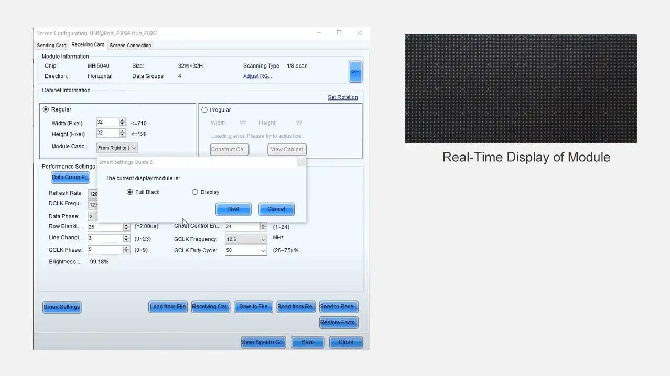
IV. 일반적인 설정 및 실용적인 팁:
(1) 밝기 조절:
① 비동기 화면: 단말기 관리 → 기기 속성 → 밝기 비율(낮에는 높이고 밤에는 낮추세요)
②동기식 화면: Nova LCT 소프트웨어 내에서 전체 밝기를 조절할 수 있습니다.
(2) 예약 전원 켜짐/꺼짐 및 예약 채널 전환:
① 프로그램 편집 페이지에서 스케줄링 설정을 활성화합니다. 시스템을 오전 8시에 시작하고 오후 10시에 종료하도록 설정하고, 시간대에 따라 광고 콘텐츠가 자동으로 전환되도록 합니다.
(3) 콘텐츠 이상 현상 문제 해결:
①장치 오프라인: 네트워크 케이블과 IP 서브넷을 확인하고 컨트롤러 박스를 재부팅하십시오.
② 이미지 늘어짐 또는 왜곡: 새로 제작된 프로그램의 해상도는 큰 화면의 픽셀 크기와 정확히 일치해야 합니다.
③텍스트 스크롤이 끊기는 현상: 스크롤 속도를 줄이거나 텍스트 길이를 줄이세요.
④ 동영상 화면이 검게 나오는 경우: MP4(H.264 코덱)로 변환하고 큰 화면에 맞게 해상도를 조정하세요.
 한국어
한국어  English
  简体中文
简体中文  Português do Brasil
  Italiano
  Español
  Français
  Deutsch
  日本語
日本語