

一、两种设备的区别:
(1)同步系统(MCTRL系列、视频处理器、发送卡)
在整个过程中,计算机必须与大显示器保持连接,计算机屏幕实时镜像到 LED 显示器上,这种设置通常用于租赁屏幕和大型舞台显示器。.
软件:NovaLCT(配置与调试)+ ViPlex Express(内容播放)
(2)异步系统(TB系列;TB30/TB60为主流型号)
即使与电脑断开连接后也能持续循环播放,常用于店面招牌和广告展示。.
软件:ViPlex Express,支持通过以太网、WiFi 或 USB 驱动器进行离线更新。.
二、异步控制器箱(TB30/TB60运行过程):
前期准备:
(1)启动硬件:打开 LED 屏幕和 NovaStar 控制器盒的电源。.
(2)网络连接(选择以下三种之一)
①通过以太网线直接连接到电脑:将电脑的 IP 地址更改为与盒子相同的子网(盒子的默认 IP 通常为 192.168.0.100)
②LAN:将盒子连接到路由器,并将计算机连接到同一个WiFi网络或交换机。.
③WiFi:启用盒子上的AP热点,然后将您的计算机直接连接到盒子的WiFi。.
(3)PC端安装:ViPlex Express(可从NovaStar官方网站下载)
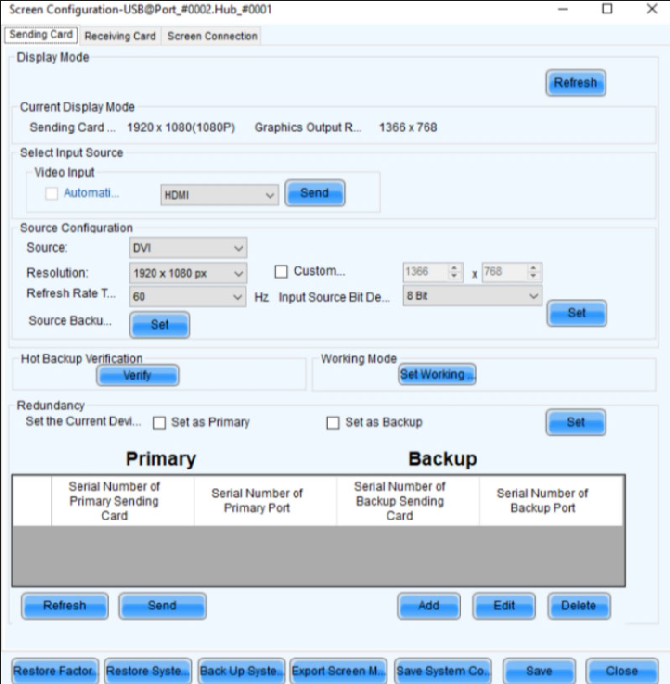
步骤 1:连接设备。.
①打开软件——进入终端管理。.
②点击刷新,如果设备显示“在线”,则连接成功。如果未显示“在线”,请检查IP地址、网线和电源。.
步骤二:创建一个新程序(核心)
①切换到[程序管理] - 点击新建 - 选择标准屏幕。.
②输入参数(请务必指定像素数量,而不是物理尺寸)
程序名称:自定义
宽度、高度:LED屏幕的实际分辨率(例如,1280×640)
③确认进入画布编辑界面(画布尺寸=大屏幕尺寸)
步骤三:编辑内容(文本/图片/视频/时钟)
您可以通过顶部工具栏添加各种素材,并通过拖动来调整它们的位置和大小:
(1)词:
点击【文本】——画布上会出现一个文本框,双击即可输入内容。右侧的设置选项包括:字体、字号、颜色、滚动效果(向左滚动/向上滚动)和播放速度。.
(2)图片:
点击【图片】——上传 JPG/PNG 文件,然后将其拉伸以填充整个屏幕或将其放置在特定区域。.
(3)视频:
点击【视频】——推荐MP4格式,拖放至画布边缘,设置为循环播放并适应全屏。.
(4)增加一项:数字时钟、天气、倒计时、多页轮播图。.
步骤 4:预览 + 发布到大屏幕。.
①点击右上角的【预览】按钮,先在电脑上查看结果。.
②点击右下角的发布按钮。.
③选择在线播放框——发送,当进度达到 100% 时,大屏幕会立即更新其内容。.
便捷的离线更新方式:U盘更新:
①准备程序——导出到U盘。.
②将U盘插入播放盒,选择复制播放,复制完成后取出U盘,大屏幕将自动开始播放。.
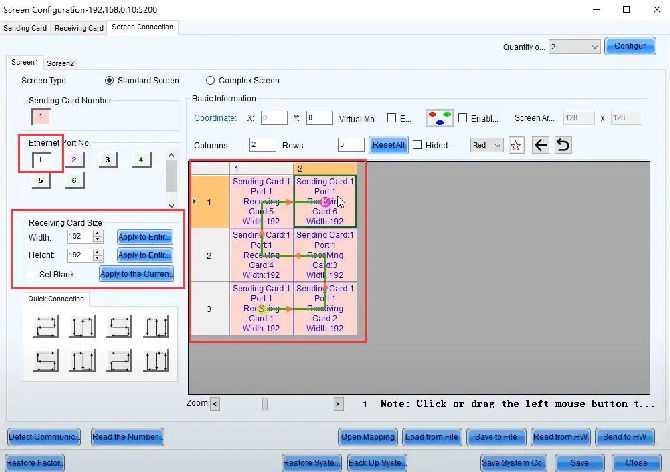
三、同步发送卡/视频处理器(舞台租赁屏幕:MCTRL660、VX1000)
适用场景:实时电脑视频输出、直播、会议、舞台表演。.
①通过以太网线将计算机连接到 Nova 发送卡,确保计算机的 IP 地址与发送卡在同一网段。.
②打开Nova LCT并以高级用户身份登录(默认密码:666 / 888)
③您必须先配置屏幕(机柜布局、扫描模式和接收卡参数,制造商会提供配置文件,可以直接导入)。
④屏幕配置完成后,启动ViPlex Express:
模式选择[此设备上的同步播放]。.
创建一个新程序,并添加视频、图像和文本。.
点击播放,电脑屏幕画面会同时输出到大型LED显示屏上。.
⑤日常内容更新:只需直接在软件中替换资源即可运行。.
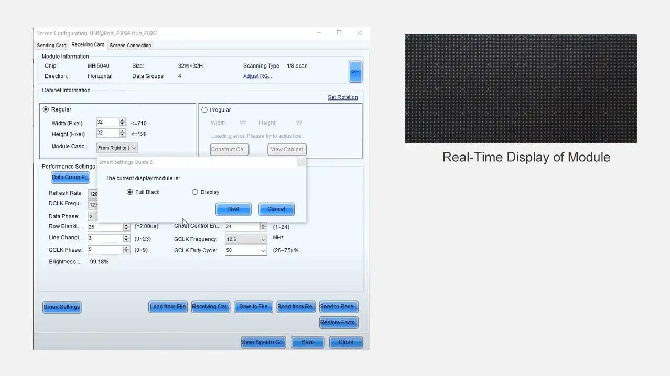
IV.常用设置和实用技巧:
(1)亮度调节:
①异步屏幕:终端管理→设备属性→亮度百分比(白天调高,夜晚调低)
②同步屏幕:在 Nova LCT 软件中调整全局亮度。.
(2)定时开关机和定时频道切换:
①在节目编辑页面启用日程安排设置:设置系统在上午 8:00 开始,晚上 10:00 关闭,并根据一天中的时间自动切换广告内容。.
(3)排查内容异常:
①设备离线:检查网线和IP子网,并重启控制器盒。.
②图像拉伸或失真:新创建的程序的分辨率必须与大屏幕的像素尺寸完全匹配。.
③文本滚动卡顿:降低滚动速度或缩短文本长度。.
④视频显示黑屏:转码为MP4(H.264编码),并调整分辨率以适应大屏幕。.
 简体中文
简体中文  English
  Português do Brasil
  Italiano
  Español
  Français
  Deutsch
  한국어
한국어  日本語
日本語