

I. Unterscheidung der beiden Gerätetypen:
(1) Synchronsysteme (MCTRL-Serie, Videoprozessor, Sendekarten)
Der Computer muss während des gesamten Vorgangs mit dem Großbildschirm verbunden bleiben, wobei der Computerbildschirm in Echtzeit auf den LED-Bildschirm gespiegelt wird. Diese Konfiguration wird häufig für Mietbildschirme und große Bühnendisplays verwendet.
Software: NovaLCT (Konfiguration & Debugging) + ViPlex Express (Inhaltswiedergabe)
(2) Asynchrone Systeme (TB-Serie; TB30/TB60 sind gängige Modelle)
Für die kontinuierliche Wiedergabe in einer Endlosschleife, auch nach dem Trennen vom Computer, wird es häufig für Schaufensterbeschilderungen und Werbedisplays verwendet.
Software: ViPlex Express, unterstützt Offline-Updates über Ethernet, WLAN oder USB-Laufwerk.
II. Asynchrone Steuereinheit (TB30/TB60-Betriebsprozess):
Vorbereitende Maßnahmen:
(1) Inbetriebnahme der Hardware: Schalten Sie den LED-Bildschirm und die NovaStar-Steuereinheit ein.
(2) Netzwerkverbindung (Wählen Sie eine von drei Optionen)
①Stellen Sie eine direkte Verbindung über ein Ethernet-Kabel zum Computer her: Ändern Sie die IP-Adresse des Computers in dasselbe Subnetz wie die Box (die Standard-IP-Adresse der Box ist normalerweise 192.168.0.100).
②LAN: Verbinden Sie die Box mit dem Router und den Computer mit demselben WLAN-Netzwerk oder Switch.
③WiFi: Aktivieren Sie den AP-Hotspot auf der Box und verbinden Sie dann Ihren Computer direkt mit dem WLAN der Box.
(3) PC-Installation: ViPlex Express (zum Download auf der offiziellen NovaStar-Website verfügbar)
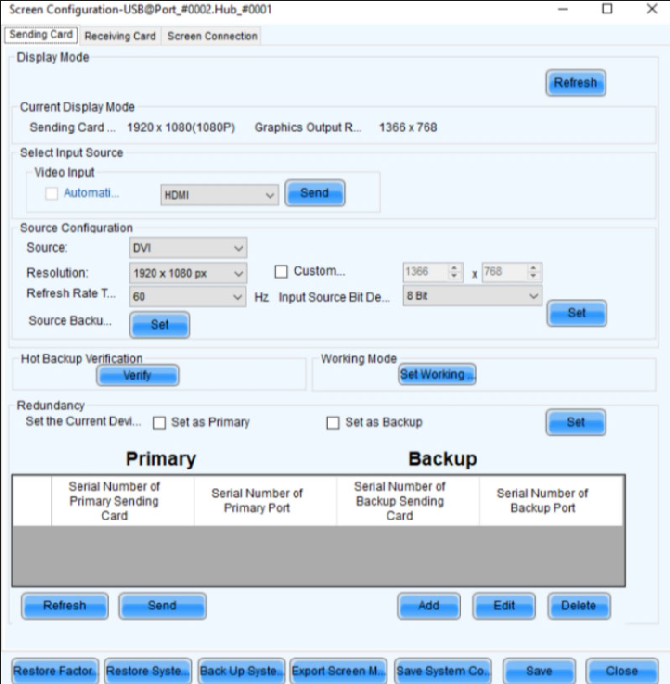
Schritt 1: Schließen Sie das Gerät an.
①Öffnen Sie die Software – Gehen Sie zu Terminalverwaltung.
2. Klicken Sie auf „Aktualisieren“. Wenn das Gerät „Online“ anzeigt, ist die Verbindung erfolgreich. Falls es nicht online ist, überprüfen Sie die IP-Adresse, das Netzwerkkabel und die Stromversorgung.
Schritt 2: Ein neues Programm (Kernprogramm) entwickeln
①Wechseln Sie zu [Programmverwaltung] –klicken Sie auf Neu –wählen Sie Standardbildschirm.
② Parameter eingeben (achten Sie darauf, die Anzahl der Pixel und nicht die physikalischen Abmessungen anzugeben)
Programmtitel: Benutzerdefiniert
Breite, Höhe: tatsächliche Auflösung des LED-Bildschirms (z. B. 1280×640)
③ Bestätigen Sie den Eintritt in die Canvas-Bearbeitungsoberfläche (Canvas-Größe = große Bildschirmabmessungen)
Schritt 3: Inhalte bearbeiten (Text/ Bilder/ Videos/ Uhr)
Über die obere Symbolleiste können Sie verschiedene Elemente hinzufügen und deren Position und Größe per Drag & Drop anpassen:
(1) Wort:
Klicken Sie auf [Text] – ein Textfeld erscheint auf der Arbeitsfläche. Doppelklicken Sie, um Inhalt einzugeben. Die Einstellungen auf der rechten Seite umfassen: Schriftart, Schriftgröße, Farbe, Scrolleffekte (nach links scrollen/nach oben scrollen) und Wiedergabegeschwindigkeit.
(2) Bild:
Klicken Sie auf [Bild] – Laden Sie eine JPG/PNG-Datei hoch und dehnen Sie diese anschließend so, dass sie den gesamten Bildschirm ausfüllt, oder positionieren Sie sie in einem bestimmten Bereich.
(3) Video:
Klicken Sie auf [Video] – MP4-Format empfohlen, ziehen Sie per Drag & Drop in den Vollbildmodus, stellen Sie die Wiedergabe auf Endlosschleife und Vollbild ein.
(4) Fügen Sie eines hinzu: Digitaluhr, Wetteranzeige, Countdown-Anzeige, mehrseitiges Karussell.
Schritt 4: Vorschau anzeigen und auf dem großen Bildschirm veröffentlichen.
①Klicken Sie oben rechts auf [Vorschau], um das Ergebnis zunächst auf Ihrem Computer anzuzeigen.
②Klicken Sie unten rechts auf „Veröffentlichen“.
③Wählen Sie das Feld „Online-Wiedergabe – Senden“ aus. Sobald der Fortschritt 100% erreicht, aktualisiert der große Bildschirm seinen Inhalt sofort.
Komfortable Offline-Methode: Aktualisierung über USB-Laufwerk:
①Programm vorbereiten — Export auf USB-Laufwerk.
② Stecken Sie den USB-Stick in die Wiedergabebox, wählen Sie Kopieren & Wiedergabe, entfernen Sie den Stick, sobald der Kopiervorgang abgeschlossen ist, und die Wiedergabe auf dem großen Bildschirm startet automatisch.
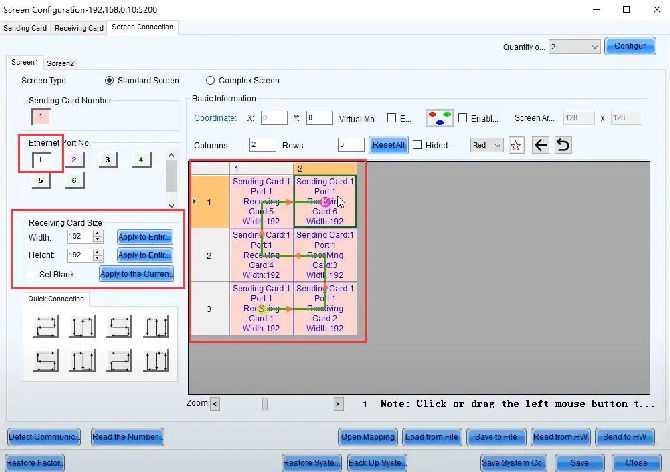
III. Synchrone Sendekarte / Videoprozessor (Bühnenverleih-Leinwand: MCTRL660, VX1000)
Geeignet für: Echtzeit-Computervideoausgabe, Live-Streaming, Konferenzen und Bühnenauftritte.
① Verbinden Sie den Computer über ein Ethernet-Kabel mit der Nova-Sendekarte und stellen Sie sicher, dass sich die IP-Adresse des Computers im selben Netzwerksegment wie die Sendekarte befindet.
② Öffnen Sie Nova LCT und melden Sie sich als fortgeschrittener Benutzer an (Standardpasswort: 666 / 888)
③Zuerst müssen Sie den Bildschirm konfigurieren (Gehäuselayout, Scanmodus und Empfangskartenparameter; der Hersteller stellt eine Konfigurationsdatei zur Verfügung, die direkt importiert werden kann).
④ Nach Abschluss der Bildschirmkonfiguration starten Sie ViPlex Express:
Modusauswahl [Synchronisierte Wiedergabe auf diesem Gerät].
Erstelle ein neues Programm und füge Videos, Bilder und Text hinzu.
Klicken Sie zum Abspielen, und der Computerbildschirm wird gleichzeitig auf dem großen LED-Display angezeigt.
⑤ Regelmäßige Inhaltsaktualisierungen: Ersetzen Sie einfach die Assets direkt in der Software und spielen Sie los.
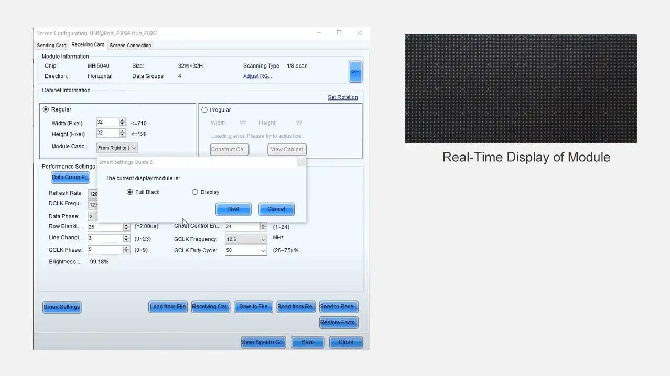
IV. Häufige Einstellungen und praktische Tipps:
(1) Helligkeitsanpassung:
①Asynchroner Bildschirm: Terminalverwaltung → Geräteeigenschaften → Helligkeitsprozentsatz (tagsüber erhöhen, nachts verringern)
②Synchroner Bildschirm: Passen Sie die globale Helligkeit innerhalb der Nova LCT-Software an.
(2) Geplantes Ein-/Ausschalten und geplanter Kanalwechsel:
①Aktivieren Sie die Zeitplaneinstellungen auf der Programmbearbeitungsseite: Stellen Sie das System so ein, dass es um 8:00 Uhr startet und um 22:00 Uhr herunterfährt, wobei die Werbeinhalte automatisch je nach Tageszeit umgeschaltet werden.
(3) Fehlerbehebung bei Inhaltsanomalien:
①Gerät offline: Überprüfen Sie das Netzwerkkabel und das IP-Subnetz und starten Sie die Controller-Box neu.
② Bildstreckung oder -verzerrung: Die Auflösung des neu erstellten Programms muss exakt den Pixelabmessungen des großen Bildschirms entsprechen.
③Ruckler beim Textscrollen: Reduzieren Sie die Scrollgeschwindigkeit oder verkürzen Sie die Textlänge.
④ Das Video zeigt einen schwarzen Bildschirm: Transkodieren Sie es in MP4 (H.264-Codierung) und passen Sie die Auflösung für große Bildschirme an.
 Deutsch
  English
  简体中文
简体中文  Português do Brasil
  Italiano
  Español
  Français
  한국어
한국어  日本語
日本語