

I. Distinzione tra i due tipi di attrezzatura:
(1) Sistemi sincroni (serie MCTRL, processore video, schede di invio)
Il computer deve rimanere collegato al grande schermo per tutta la durata del processo, con lo schermo del computer replicato in tempo reale sul display a LED; questa configurazione è comunemente utilizzata per schermi a noleggio e grandi schermi da palcoscenico.
Software: NovaLCT (configurazione e debug) + ViPlex Express (riproduzione dei contenuti)
(2) Sistemi asincroni (serie TB; TB30/TB60 sono i modelli principali)
Per la riproduzione continua in loop anche dopo la disconnessione dal computer, comunemente utilizzata per insegne di negozi e display pubblicitari.
Software: ViPlex Express, supporta aggiornamenti offline tramite Ethernet, Wi-Fi o unità USB.
II. Unità di controllo asincrona (processo operativo TB30/TB60):
Preparazione preliminare:
(1) Accensione dell'hardware: accendere lo schermo LED e la centralina di controllo NovaStar.
(2) Connessione di rete (scegliere una delle tre opzioni)
①Collegamento diretto al computer tramite cavo Ethernet: modificare l'indirizzo IP del computer impostandolo sulla stessa sottorete del dispositivo (l'indirizzo IP predefinito del dispositivo è solitamente 192.168.0.100).
②LAN: collega il dispositivo al router e collega il computer alla stessa rete Wi-Fi o allo switch.
③Wi-Fi: abilita l'hotspot AP sul box, quindi collega il computer direttamente al Wi-Fi del box.
(3) Installazione su PC: ViPlex Express (scaricabile dal sito web ufficiale di NovaStar)
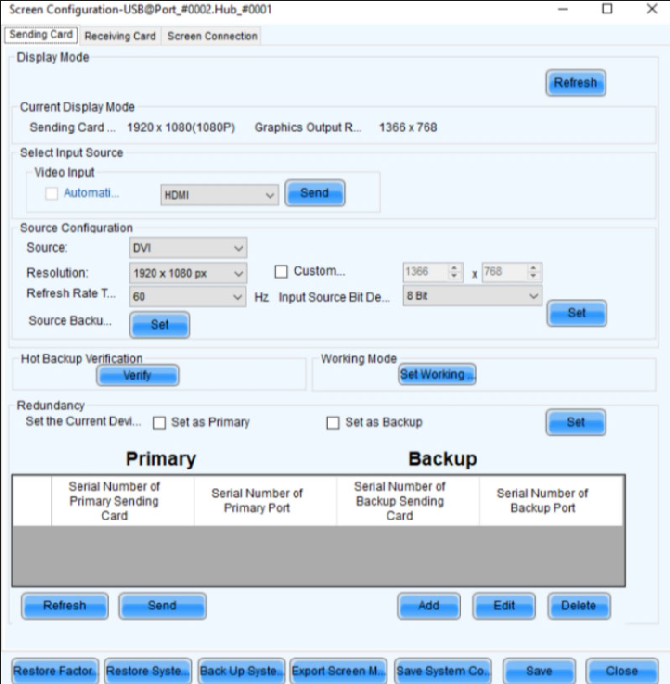
Passaggio 1: collegare il dispositivo.
①Apri il software – Vai a Gestione terminale.
②Fai clic su Aggiorna. Se il dispositivo mostra "Online", la connessione è avvenuta correttamente. Se non è online, verifica l'indirizzo IP, il cavo di rete e l'alimentazione.
Passaggio 2: creare un nuovo programma (core)
①Passare a [Gestione programmi] –fare clic su Nuovo –selezionare Schermata Standard.
②Inserisci i parametri (assicurati di specificare il numero di pixel, non le dimensioni fisiche)
Titolo del programma: personalizzato
Larghezza, Altezza: risoluzione effettiva dello schermo LED (ad esempio, 1280×640)
③Conferma l'accesso all'interfaccia di modifica della tela (dimensioni della tela = dimensioni dello schermo grande)
Passaggio 3: modifica il contenuto (testo/immagine/video/orologio)
È possibile aggiungere vari elementi tramite la barra degli strumenti in alto e trascinarli per regolarne posizione e dimensioni:
(1) Parola:
Fai clic su [Testo]: apparirà una casella di testo sulla tela. Fai doppio clic per inserire il contenuto. Le impostazioni a destra includono: carattere, dimensione del carattere, colore, effetti di scorrimento (scorrimento a sinistra/scorrimento in alto) e velocità di riproduzione.
(2) Immagine:
Fai clic su [Immagine] – Carica un file JPG/PNG, quindi ridimensionalo per riempire l'intero schermo o posizionalo in un'area specifica.
(3) Video:
Fai clic su [Video] – formato MP4 consigliato, trascina e rilascia per riempire l'area di lavoro, imposta la riproduzione in loop e adattala allo schermo intero.
(4) Aggiungi uno: orologio digitale, meteo, conto alla rovescia, carosello multipagina.
Passaggio 4: anteprima + pubblicazione sul grande schermo.
①Fai clic su [Anteprima] nell'angolo in alto a destra per visualizzare prima il risultato sul tuo computer.
②Fai clic su "Pubblica" nell'angolo in basso a destra.
③Seleziona la casella di riproduzione online: invia. Il contenuto verrà aggiornato immediatamente sul grande schermo non appena l'avanzamento raggiungerà 100%.
Comodo metodo offline: aggiornamento tramite unità USB:
①Prepara il programma: esportalo su unità USB.
②Inserisci l'unità USB nel box di riproduzione, seleziona Copia e riproduci, rimuovi l'unità una volta completata la copia e il grande schermo avvierà automaticamente la riproduzione.
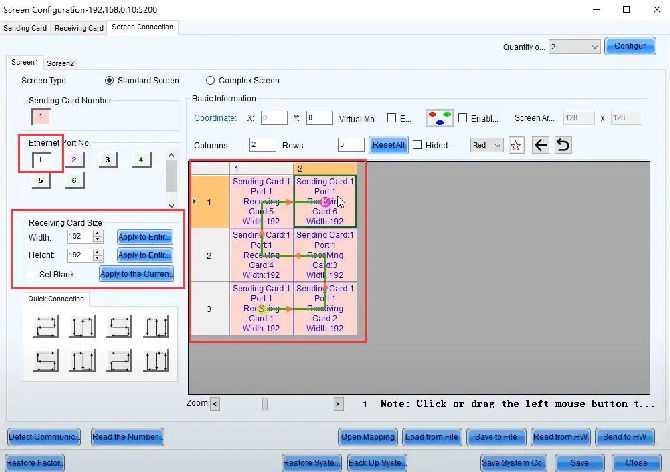
III. Scheda di invio sincrono / Processore video (Schermo per noleggio palcoscenici: MCTRL660, VX1000)
Adatto per: uscita video in tempo reale su computer, streaming live, conferenze e spettacoli teatrali.
①Collegare il computer alla scheda di invio Nova tramite un cavo Ethernet, assicurandosi che l'indirizzo IP del computer si trovi nello stesso segmento di rete della scheda di invio.
②Apri Nova LCT ed effettua il login come Utente Avanzato (password predefinita: 666 / 888)
③È necessario innanzitutto configurare lo schermo (layout del cabinet, modalità di scansione e parametri della scheda ricevente; il produttore fornirà un file di configurazione che può essere importato direttamente).
④Una volta completata la configurazione dello schermo, avviare ViPlex Express:
Selezione modalità [Riproduzione sincronizzata su questo dispositivo].
Crea un nuovo programma e aggiungi video, immagini e testo.
Fai clic per avviare la riproduzione e l'immagine visualizzata sullo schermo del computer verrà proiettata simultaneamente sul grande display a LED.
⑤Aggiornamenti di routine dei contenuti: è sufficiente sostituire le risorse direttamente all'interno del software e avviare il gioco.
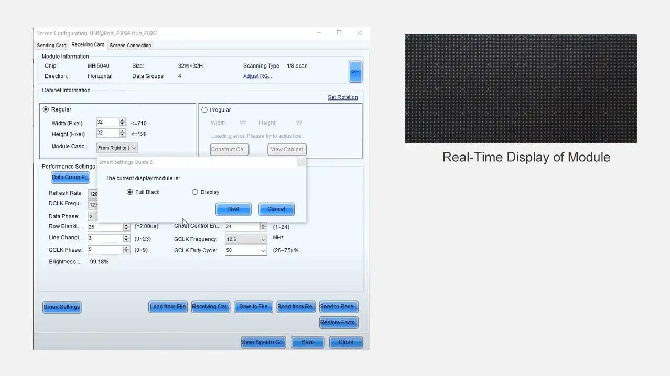
IV. Impostazioni comuni e consigli pratici:
(1) Regolazione della luminosità:
①Schermo asincrono: Gestione terminale → Proprietà dispositivo → Percentuale di luminosità (aumenta durante il giorno, diminuisce di notte)
②Schermo sincronizzato: Regola la luminosità globale tramite il software Nova LCT.
(2) Accensione/spegnimento programmato e commutazione programmata dei canali:
①Abilita le impostazioni di programmazione nella pagina di modifica del programma: imposta l'avvio del sistema alle 8:00 e lo spegnimento alle 22:00, con commutazione automatica dei contenuti pubblicitari in base all'ora del giorno.
(3) Risoluzione dei problemi relativi alle anomalie dei contenuti:
①Dispositivo offline: Verificare il cavo di rete e la sottorete IP, quindi riavviare il controller.
②Allungamento o distorsione dell'immagine: la risoluzione del programma appena creato deve corrispondere esattamente alle dimensioni in pixel dello schermo di grandi dimensioni.
③Scorrimento del testo a scatti: ridurre la velocità di scorrimento o accorciare la lunghezza del testo.
④Il video mostra una schermata nera: transcodifica in MP4 (codifica H.264) e regola la risoluzione per schermi di grandi dimensioni.
 Italiano
  English
  简体中文
简体中文  Português do Brasil
  Español
  Français
  Deutsch
  한국어
한국어  日本語
日本語