

1)Antes de entrar no Tela de LED Na indústria, você precisa entender três coisas fundamentais.
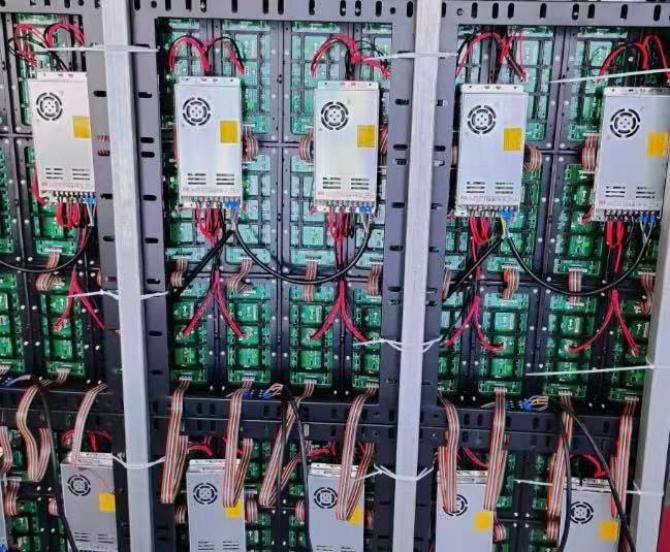
Módulo LED Corpo: Eles são divididos em uso interno e externo, e cada módulo de LED possui um tamanho específico, como 320*160mm, 256*128mm, 320*320mm, e são compostos por LEDs individuais. Além disso, possuem uma porta de entrada de sinal, uma porta de saída de sinal e um conector de alimentação. cabo plano Para conectar a porta de entrada de cada módulo, utilize um cabo de alimentação de um para dois para conectar dois módulos.
2) A fonte de alimentação para o display geralmente é uma fonte de alimentação chaveada de 5V DC, e o fio vermelho é conectado ao polo positivo (+5V) e o fio preto ao polo negativo (GND). Atenção: conectar os fios invertidos pode queimar a tela! Para LEDs de uso interno, uma fonte de alimentação de 200W é suficiente para 5 a 8 módulos de LED; para LEDs de uso externo, uma fonte de alimentação de 300W é suficiente para 6 a 7 módulos de LED.
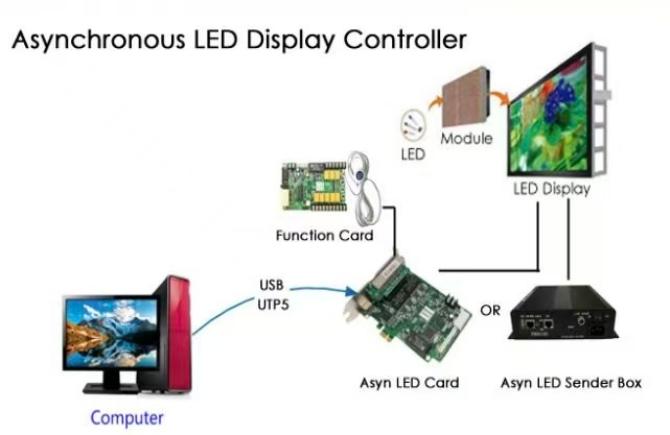
3) O controlador é o cérebro da tela, responsável por receber sinais e exibir o conteúdo na tela. Os controladores são divididos principalmente em controle assíncrono e controle síncrono.
① O controle assíncrono permite editar o conteúdo diretamente usando um celular ou computador e enviá-lo diretamente para o painel de LED. Quando o painel é desligado e reiniciado, o conteúdo permanece o último enviado. Geralmente, é mais adequado para pequenos painéis de LED para publicidade.
②O controle síncrono significa que você pode usar o computador diretamente para enviar conteúdo para a tela de LED, e o conteúdo do computador será exibido simultaneamente com o conteúdo da tela de LED. Quando o computador for desligado, a tela de LED também será desligada. Geralmente, é mais adequado para conferências e eventos esportivos.
4) Como conectar esses acessórios? Os materiais necessários são: módulo de LED, controlador assíncrono, fonte de alimentação de 5V e cabo de rede. Tomemos como exemplo um display de LED P5 para ambientes internos. Todas as operações devem ser realizadas com a energia desligada.
① Utilize cabos planos para conectar as portas de entrada entre os módulos.
② Conecte a fonte de alimentação e a tela: Utilize cabos de alimentação para conectar as portas de energia entre os módulos. Para encontrar o terminal de saída da fonte de alimentação com as marcações +V e -V ou GND, utilize o fio vermelho para conectar +V à interface VCC ou +5V da placa da unidade e o fio preto para conectar -V à interface GND da placa da unidade.
③ Conectando o controlador à tela: Conecte uma extremidade do cabo de rede à porta de rede do controlador, geralmente identificada como LAN ou saída, e a outra extremidade à porta de entrada da placa de controle. Normalmente, há apenas uma porta de rede na placa de controle, que é uma porta de entrada.
④ Conecte o controlador à fonte de alimentação: Da mesma forma, conecte outro conjunto de fios vermelho e preto da fonte de alimentação aos terminais de entrada de energia VCC e GND do controlador.
⑤ Teste preliminar de inicialização: Verifique se todos os cabos estão conectados corretamente. Ligue a alimentação; neste momento, a tela pode acender totalmente em branco, totalmente em vermelho ou piscar, o que indica que a conexão de hardware foi basicamente bem-sucedida. A luz indicadora do controlador também acenderá.
5) Configuração e instalação do software: Solicite o software de controle ao revendedor onde adquiriu o controlador ou faça o download no site oficial da marca do controlador. Softwares comuns incluem HDset, Linsn e NovaLCT.
①Conecte ao computador: Use um pen drive ou um cabo USB para conectar o controlador ao computador.
②Para configurar os parâmetros da tela, abra o software e encontre as opções de configurações ou gerenciamento de tela.
③ Defina a resolução: Insira as dimensões em pixels da sua placa de circuito impresso. Por exemplo, uma placa de circuito impresso P5 geralmente tem 64×32 pixels. Se você tiver apenas uma, a largura será 64 e a altura será 32.
④ Defina o método de digitalização: É aqui que os erros têm maior probabilidade de ocorrer! Certifique-se de perguntar ao vendedor sobre o modelo de digitalização ou a definição da interface da placa da sua unidade, como digitalização 1/8, interface 75, etc. Há um menu suspenso no software.
⑤ Selecione a opção correta fornecida pelo vendedor. Uma seleção incorreta resultará em uma tela distorcida.
⑥ Enviar a configuração: Clique no botão Enviar para o Controlador. Se as configurações estiverem corretas, a tela exibirá uma cor sólida, como vermelho ou verde, indicando que agora reconhece a tela.
6) Crie um programa para reproduzir o conteúdo, crie-o e envie-o para a tela.
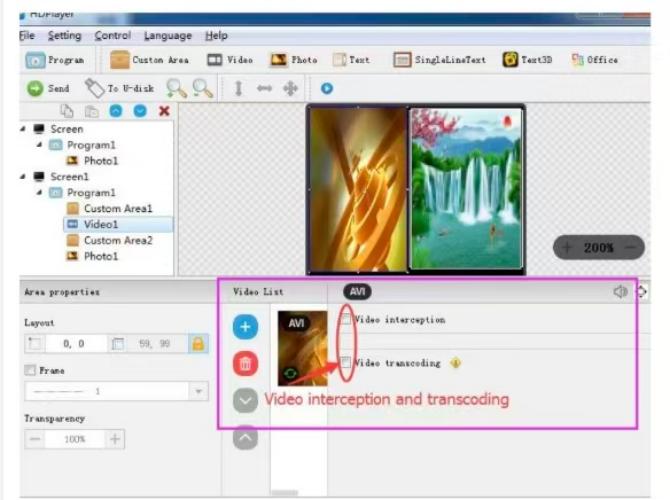
① Criar um programa: Na interface principal do software, clique em Adicionar Programa ou Criar Novo.
② Adicionando Regiões/Janelas: Um programa pode conter várias regiões. Por exemplo, Região 1: Uma imagem ou logotipo em tela cheia. Região 2: Uma linha de texto que rola da direita para a esquerda, como uma mensagem de boas-vindas. Região 3: Um relógio que exibe a data e a hora em tempo real.
③ Edição de conteúdo: Texto: Você pode definir a fonte, a cor, a velocidade e o método de rolagem. Imagem/Vídeo: Importe arquivos, com suporte para formatos comuns como JPG, BMP e AVI. Elementos especiais: O software geralmente vem com plugins integrados para relógios, temperatura e cronômetros, que podem ser adicionados diretamente arrastando e soltando.
④ Enviar programa: Para controladores assíncronos, clique em Enviar para unidade USB ou diretamente para o controlador. Após o envio, desconecte todos os cabos, deixando apenas o cabo de alimentação e o cabo de rede conectados à tela. A tela começará a reproduzir automaticamente! Para controladores síncronos, é necessário manter o computador ligado e o software em execução.
 Português do Brasil
  English
  简体中文
简体中文  Italiano
  Español
  Français
  Deutsch
  한국어
한국어  日本語
日本語