1) Vor dem Betreten des LED-Anzeige In dieser Branche müssen Sie drei wichtige Dinge verstehen.
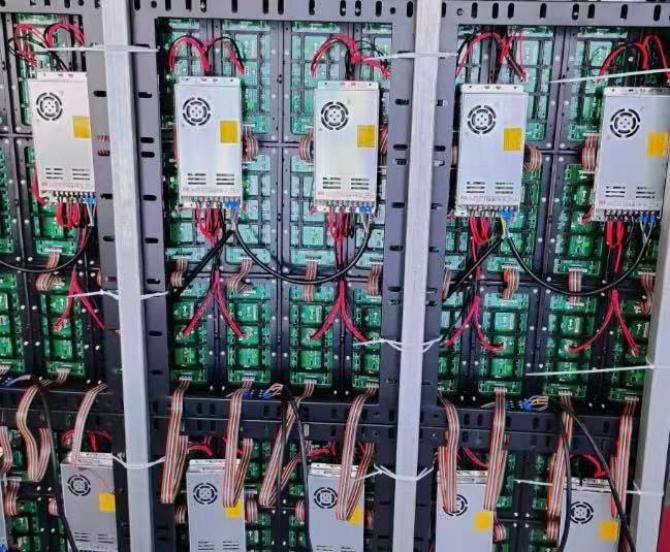
LED-Modul Gehäuse: Die Leuchten sind für den Innen- und Außenbereich geeignet. Jedes LED-Modul hat eine bestimmte Größe, z. B. 320 x 160 mm, 256 x 128 mm oder 320 x 320 mm, und besteht aus einzelnen LEDs. Außerdem verfügen sie über einen Eingangssignalanschluss, einen Ausgangssignalanschluss und eine Stromanschlussbuchse. Flachkabel Verbinden Sie die Eingangsanschlüsse der einzelnen Module und verwenden Sie ein 1:2-Stromkabel, um zwei Module zu verbinden.
2) Die Stromversorgung des Displays erfolgt üblicherweise über ein 5-V-Gleichstrom-Schaltnetzteil. Das rote Kabel wird an den Pluspol (+5 V) und das schwarze Kabel an den Minuspol (GND) angeschlossen. Achtung: Ein verpolter Anschluss führt zu einer Beschädigung des Bildschirms! Für LED-Innenbeleuchtung benötigt man ein 200-W-Netzteil für 5 bis 8 LED-Module, für LED-Außenbeleuchtung ein 300-W-Netzteil für 6 bis 7 LED-Module.
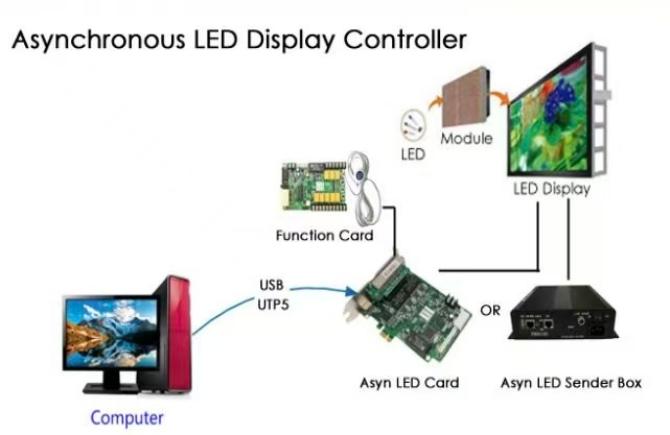
3) Der Controller ist das Gehirn des Bildschirms; er empfängt Signale und steuert die Bildschirmanzeige. Man unterscheidet hauptsächlich zwischen asynchroner und synchroner Steuerung.
① Asynchrone Steuerung bedeutet, dass Sie Inhalte direkt über ein Mobiltelefon oder einen Computer bearbeiten und anschließend direkt an den LED-Bildschirm senden können. Nach dem Aus- und Wiedereinschalten des Bildschirms bleibt der zuletzt gesendete Inhalt erhalten. Diese Funktion eignet sich besonders für kleine LED-Werbebildschirme.
② Synchrone Steuerung bedeutet, dass Sie Inhalte direkt vom Computer an den LED-Bildschirm senden können und die Inhalte des Computers mit denen des LED-Bildschirms übereinstimmen. Wenn der Computer ausgeschaltet wird, schaltet sich auch der LED-Bildschirm aus. Diese Technologie eignet sich besonders für Konferenzen und Sportveranstaltungen.
4) Zum Anschließen dieser Zubehörteile werden folgende Materialien benötigt: LED-Modul, Asynchron-Controller, 5-V-Netzteil und Netzwerkkabel. Beispiel: P5-LED-Display für den Innenbereich. Alle Schritte werden im ausgeschalteten Zustand durchgeführt.
①Verwenden Sie Flachbandkabel, um die Eingangsanschlüsse zwischen den Modulen zu verbinden.
2. Schließen Sie das Netzteil und den Bildschirm an: Verbinden Sie die Stromanschlüsse der Module mithilfe von Stromkabeln. Um den Ausgang des Netzteils mit den Markierungen +V und -V oder GND zu finden, verbinden Sie den roten Draht mit +V mit dem VCC- oder +5V-Anschluss der Geräteplatine und den schwarzen Draht mit -V mit dem GND-Anschluss der Geräteplatine.
③ Anschluss des Controllers an den Bildschirm: Stecken Sie ein Ende des Netzwerkkabels in den Netzwerkanschluss des Controllers (normalerweise mit LAN oder Ausgang gekennzeichnet) und das andere Ende in den Eingangsanschluss der Platine. Die Platine verfügt üblicherweise nur über einen Netzwerkanschluss, der gleichzeitig als Eingang dient.
④ Schließen Sie den Controller an die Stromversorgung an: Verbinden Sie auf die gleiche Weise ein weiteres Paar roter und schwarzer Drähte von der Stromversorgung mit den Stromeingangsklemmen VCC und GND des Controllers.
⑤ Vorläufiger Einschalttest: Prüfen Sie, ob alle Kabel korrekt angeschlossen sind. Schalten Sie das Gerät ein. Der Bildschirm kann nun vollständig weiß, vollständig rot oder blinkend leuchten. Dies zeigt an, dass die Hardwareverbindung grundsätzlich erfolgreich ist. Die Kontrollleuchte des Controllers leuchtet ebenfalls auf.
5) Software-Einrichtung und -Installation: Fragen Sie den Händler, bei dem Sie den Controller gekauft haben, nach der Steuerungssoftware oder laden Sie sie von der offiziellen Website des Controller-Herstellers herunter. Gängige Software ist beispielsweise HDset, Linsn oder NovaLCT.
① Anschluss an den Computer: Verwenden Sie einen USB-Stick oder ein USB-Kabel, um den Controller mit dem Computer zu verbinden.
② Um die Bildschirmparameter einzustellen, öffnen Sie die Software und suchen Sie die Einstellungen oder die Bildschirmverwaltungsoptionen.
③ Auflösung festlegen: Geben Sie die Pixelabmessungen Ihrer Platine ein. Eine P5-Platine hat beispielsweise üblicherweise 64 × 32 Pixel. Wenn Sie nur eine haben, beträgt die Breite 64 und die Höhe 32 Pixel.
④ Scanmethode einstellen: Hier treten am häufigsten Fehler auf! Fragen Sie den Verkäufer unbedingt nach dem Scanmodell oder der Schnittstellenbezeichnung Ihrer Platine, z. B. 1/8-Zoll-Scan, 75-mm-Schnittstelle usw. In der Software finden Sie ein Dropdown-Menü.
⑤ Wählen Sie die vom Verkäufer angegebene richtige Option. Eine falsche Auswahl führt zu einer verzerrten Bildschirmdarstellung.
⑥ Konfiguration senden: Klicken Sie auf die Schaltfläche „An Controller senden“. Sind die Einstellungen korrekt, wird auf dem Bildschirm eine einfarbige Anzeige, z. B. rot oder grün, angezeigt, die signalisiert, dass der Bildschirm nun erkannt wird.
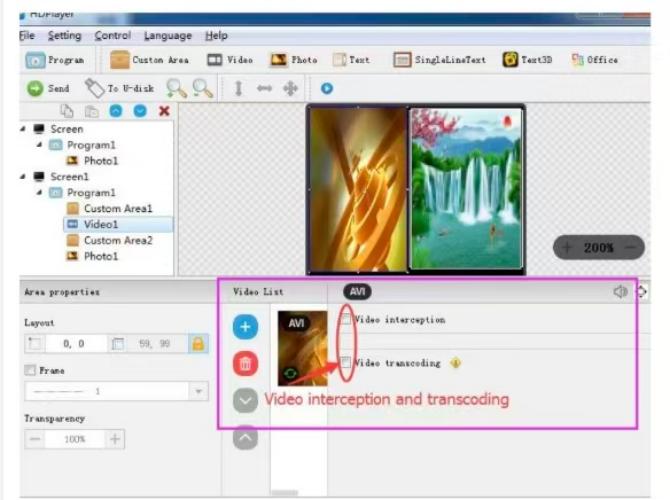
6) Erstellen Sie ein Programm zum Abspielen, gestalten Sie die Inhalte, die Sie anzeigen möchten, und senden Sie diese an den Bildschirm.
① Programm erstellen: Klicken Sie auf der Hauptoberfläche der Software auf Programm hinzufügen oder Neu erstellen.
2. Hinzufügen von Bereichen/Fenstern: Ein Programm kann mehrere Bereiche enthalten. Zum Beispiel: Bereich 1: Ein Vollbild oder Logo. Bereich 2: Eine von rechts nach links scrollende Textzeile, z. B. eine Begrüßungsnachricht. Bereich 3: Eine Uhr, die Datum und Uhrzeit in Echtzeit anzeigt.
③ Bearbeitung von Inhalten: Text: Sie können Schriftart, Farbe, Scrollgeschwindigkeit und -methode festlegen. Bild/Video: Importieren Sie Dateien; unterstützt werden gängige Formate wie JPG, BMP und AVI. Spezielle Elemente: Die Software enthält oft integrierte Plugins für Uhren, Temperaturanzeigen und Timer, die Sie per Drag & Drop hinzufügen können.
④ Programm senden: Bei asynchronen Controllern klicken Sie auf „An USB-Laufwerk senden“ oder „Direkt an Controller senden“. Trennen Sie nach dem Senden alle Kabel, sodass nur noch das Netzkabel und das Netzwerkkabel mit dem Bildschirm verbunden bleiben. Die Wiedergabe startet automatisch! Bei synchronen Controllern muss der Computer eingeschaltet bleiben und die Software ausgeführt werden.
 Deutsch
  English
  简体中文
简体中文  Português do Brasil
  Italiano
  Español
  Français
  한국어
한국어  日本語
日本語