1) LEDディスプレイ画面 この業界で成功するには、3つの重要なことを理解する必要があります。
LEDモジュール 本体:屋内用と屋外用に分かれており、各LEDモジュールには320*160mm、256*128mm、320*320mmなどのサイズがあり、個々のランプビーズで構成されています。さらに、入力信号ポート1つ、出力信号ポート1つ、電源ポートソケット1つがあり、 フラットケーブル 各モジュールの入力ポートを接続し、1対2の電源ケーブルを使用して2つのモジュールを接続します。
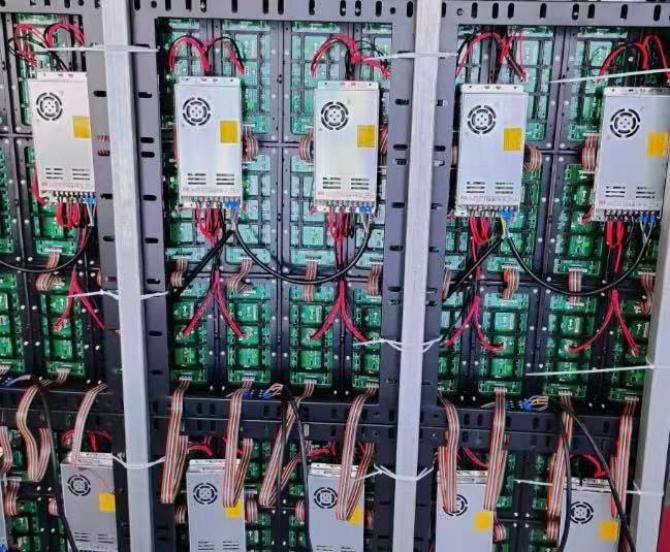
2)ディスプレイの電源は通常5V DCスイッチング電源で、赤いケーブルはプラス極(+5V)に、黒いケーブルはマイナス極(GND)に接続します。逆に接続すると画面が焼損しますのでご注意ください。屋内用LEDの場合、200W電源1台で5~8個のLEDモジュールを、屋外用LEDの場合、300W電源1台で6~7個のLEDモジュールを駆動できます。
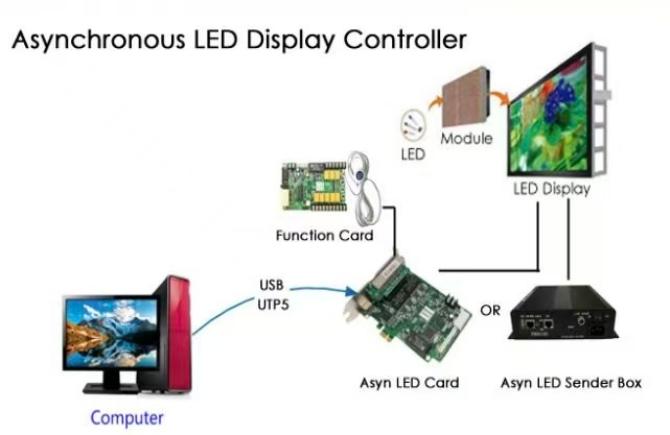
3) コントローラは画面の頭脳であり、信号を受信して画面にコンテンツを表示する役割を担います。コントローラは主に非同期制御と同期制御に分けられます。
①非同期制御とは、携帯電話やパソコンを使ってコンテンツを直接編集し、それをLEDスクリーンに直接送信できる方式です。スクリーンの電源をオフにして再起動しても、最後に送信したコンテンツが保持されます。通常、小型の広告用LEDスクリーンに適しています。
②同期制御とは、コンピュータから直接LEDスクリーンにコンテンツを送信でき、コンピュータのコンテンツとLEDスクリーンのコンテンツが常に一致することを意味します。コンピュータの電源を切ると、LEDスクリーンも同時に消灯します。会議やスポーツイベントなどに最適です。
4)これらのアクセサリを接続するには、LEDモジュール、非同期コントローラ、5V電源、ネットワークケーブルが必要です。屋内用P5 LEDディスプレイを例にとります。すべての操作は電源オフの状態で行います。
①モジュール間の入力ポートの接続にはフラットケーブルを使用してください。
②電源と画面の接続:電源ケーブルを使用して、モジュール間の電源ポートを接続します。+Vと-VまたはGNDマークが付いた電源の出力端子を見つけ、赤い線を使用して+VをユニットボードのVCCまたは+5Vインターフェースに接続し、黒い線を使用して-VをユニットボードのGNDインターフェースに接続します。
③コントローラーと画面の接続:ネットワークケーブルの一端をコントローラーのネットワークポート(通常はLANまたは出力と表示されています)に差し込み、もう一端をユニットボードの入力ポートに差し込みます。通常、ユニットボードには入力ポートとして機能するネットワークポートが1つだけあります。
④コントローラを電源に接続します。同様に、電源から出ている別の赤と黒の線をコントローラの電源入力端子VCCとGNDに接続します。
⑤予備電源投入テスト:すべてのケーブルが正しく接続されていることを確認してください。電源を入れると、画面が白、赤、または点滅して点灯します。これは、ハードウェアの接続がほぼ成功していることを示しています。また、コントローラーのインジケーターランプも点灯します。
5)ソフトウェアのセットアップとインストール:コントローラーを購入した販売店に制御ソフトウェアを請求するか、コントローラーブランドの公式ウェブサイトからダウンロードしてください。一般的なソフトウェアには、HDset、Linsn、NovaLCTなどがあります。
①コンピューターへの接続:USBフラッシュドライブまたはUSBケーブルを使用して、コントローラーをコンピューターに接続します。
②画面パラメータを設定するには、ソフトウェアを開き、設定または画面管理オプションを探します。
③解像度を設定します。ユニットボードのピクセル寸法を入力します。例えば、P5ユニットボードは通常64×32ピクセルです。ユニットボードが1つしかない場合は、幅が64、高さが32になります。
④スキャン方法の設定:ここが最もエラーが発生しやすい箇所です!販売店に、ユニットボードのスキャンモデルまたはインターフェース定義(1/8スキャン、75インターフェースなど)を必ず確認してください。ソフトウェアにはドロップダウンメニューがあります。
⑤販売者から提示された正しいオプションを選択してください。間違った選択をすると、画面表示が歪む可能性があります。
⑥設定を送信する:[コントローラーに送信]ボタンをクリックします。設定が正しければ、画面に赤や緑などの単色が表示され、画面が認識されたことを示します。
6) 再生するプログラムを作成し、表示したいコンテンツを作成して画面に送信します。
①プログラムの作成:ソフトウェアのメインインターフェースで、「プログラムの追加」または「新規作成」をクリックします。
②領域/ウィンドウの追加:プログラムは複数の領域を持つことができます。例えば、領域1:全画面表示の画像またはロゴ。領域2:ウェルカムメッセージなど、右から左にスクロールするテキスト行。領域3:リアルタイムの日付と時刻を表示する時計。
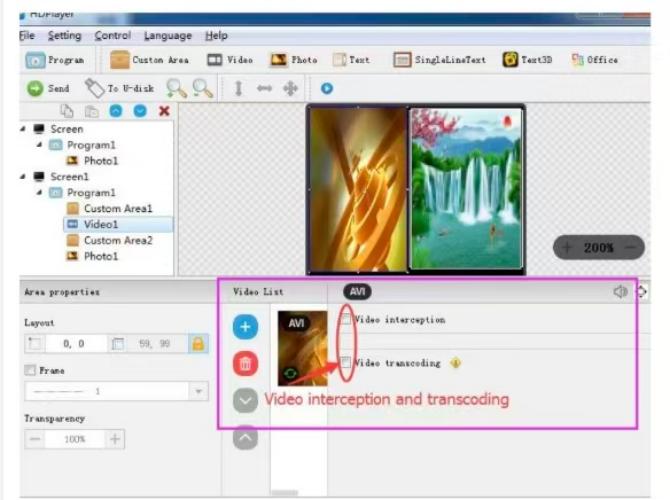
③コンテンツの編集:テキスト:フォント、色、スクロール速度、方法を設定できます。画像/動画:JPG、BMP、AVIなどの一般的な形式をサポートし、ファイルをインポートできます。特殊要素:ソフトウェアには、時計、温度、タイマーなどの組み込みプラグインが付属していることが多く、ドラッグアンドドロップで直接追加できます。
④プログラムの送信:非同期コントローラーの場合は、「USBドライブに送信」または「コントローラーに直接送信」をクリックします。送信後、電源コードとネットワークケーブルのみを画面に接続した状態で、すべてのケーブルを抜いてください。画面は自動的に再生を開始します。同期コントローラーの場合は、コンピューターの電源を入れたまま、ソフトウェアを実行しておく必要があります。
 日本語
日本語  English
  简体中文
简体中文  Português do Brasil
  Italiano
  Español
  Français
  Deutsch
  한국어
한국어