

1)입장하기 전에 LED 디스플레이 화면 이 업계에서 성공하려면 세 가지 핵심 사항을 이해해야 합니다.
LED 모듈 본체: 실내용과 실외용으로 나뉘며, 각 LED 모듈은 320*160mm, 256*128mm, 320*320mm 등의 다양한 크기를 가지고 있으며, 개별 LED 램프 비드로 구성됩니다. 또한, 입력 신호 포트 1개, 출력 신호 포트 1개, 전원 포트 소켓 1개가 있으며, 다음과 같은 방식으로 작동합니다. 플랫 케이블 각 모듈의 입력 포트를 연결하고, 1대2 전원 케이블을 사용하여 두 모듈을 연결합니다.
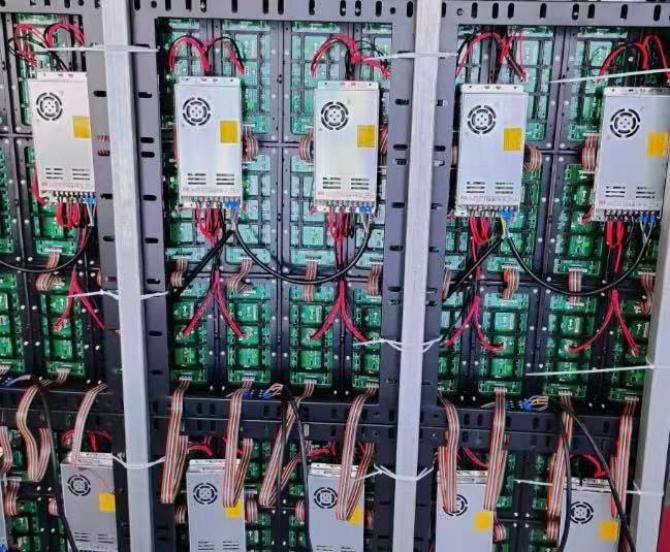
2) 디스플레이 전원은 일반적으로 5V DC 스위칭 전원 공급 장치를 사용하며, 빨간색 케이블은 양극 +5V에, 검은색 케이블은 음극 GND에 연결합니다. 반대로 연결하면 화면이 손상될 수 있으니 주의하십시오! 실내용 LED의 경우 200W 전원 공급 장치 하나로 LED 모듈 5~8개를, 실외용 LED의 경우 300W 전원 공급 장치 하나로 LED 모듈 6~7개를 사용할 수 있습니다.
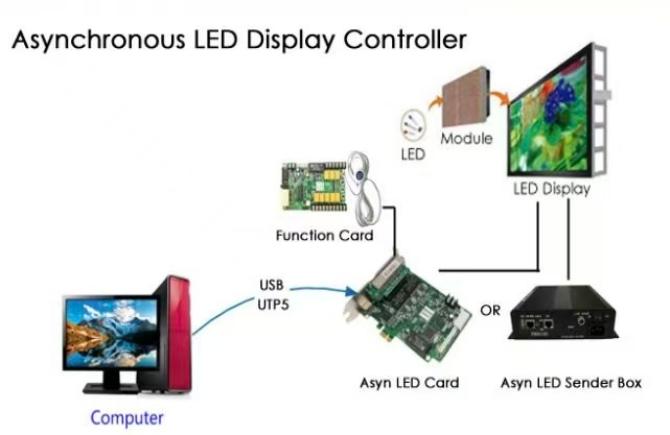
3) 컨트롤러는 화면의 두뇌 역할을 하며, 신호를 수신하여 화면에 콘텐츠를 표시하는 기능을 담당합니다. 컨트롤러는 크게 비동기 제어 방식과 동기 제어 방식으로 나뉩니다.
① 비동기 제어란 휴대폰이나 컴퓨터를 사용하여 콘텐츠를 직접 편집한 후 LED 화면으로 바로 전송하는 것을 의미합니다. 화면 전원이 꺼졌다가 다시 켜지더라도 마지막으로 전송된 콘텐츠가 유지됩니다. 일반적으로 소형 광고용 LED 화면에 더 적합합니다.
②동기 제어란 컴퓨터에서 LED 화면으로 콘텐츠를 직접 전송할 수 있으며, 컴퓨터의 콘텐츠와 LED 화면의 콘텐츠가 동시에 표시되는 것을 의미합니다. 컴퓨터가 꺼지면 LED 화면도 자동으로 꺼집니다. 이러한 방식은 회의나 스포츠 경기 등에 특히 적합합니다.
4) 이러한 액세서리를 연결하는 방법, 필요한 재료는 LED 모듈, 비동기 컨트롤러, 5V 전원 공급 장치, 네트워크 케이블입니다. 실내용 P5 LED 디스플레이를 예로 들면, 모든 작업은 전원이 꺼진 상태에서 수행됩니다.
①모듈 간 입력 포트를 연결할 때는 플랫 케이블을 사용하십시오.
②전원 공급 장치와 화면 연결: 전원 케이블을 사용하여 모듈 간의 전원 포트를 연결합니다. 전원 공급 장치의 출력 단자(+V, -V 또는 GND 표시)를 찾아 빨간색 선을 사용하여 +V 단자를 유닛 보드의 VCC 또는 +5V 인터페이스에 연결하고, 검은색 선을 사용하여 -V 단자를 유닛 보드의 GND 인터페이스에 연결합니다.
③ 컨트롤러와 화면 연결: 네트워크 케이블의 한쪽 끝을 컨트롤러의 네트워크 포트(일반적으로 LAN 또는 출력이라고 표시되어 있음)에 연결하고, 다른 쪽 끝을 유닛 보드의 입력 포트에 연결합니다. 일반적으로 유닛 보드에는 입력 포트 역할을 하는 네트워크 포트가 하나만 있습니다.
④ 컨트롤러를 전원 공급 장치에 연결하십시오. 같은 방법으로 전원 공급 장치의 빨간색과 검은색 전선을 컨트롤러의 전원 입력 단자인 VCC와 GND에 연결하십시오.
⑤ 초기 전원 켜기 테스트: 모든 케이블이 올바르게 연결되었는지 확인하십시오. 전원을 켜면 화면이 완전히 흰색, 완전히 빨간색 또는 깜빡이는 상태로 켜질 수 있으며, 이는 하드웨어 연결이 기본적으로 성공했음을 나타냅니다. 컨트롤러 표시등도 켜집니다.
5) 소프트웨어 설정 및 설치: 컨트롤러를 구입한 판매점에서 제어 소프트웨어를 요청하거나 컨트롤러 브랜드의 공식 웹사이트에서 다운로드하십시오. 일반적인 소프트웨어로는 HDset, Linsn, NovaLCT 등이 있습니다.
①컴퓨터 연결: USB 플래시 드라이브 또는 USB 케이블을 사용하여 컨트롤러를 컴퓨터에 연결하십시오.
②화면 매개변수를 설정하려면 소프트웨어를 열고 설정 또는 화면 관리 옵션을 찾으십시오.
③ 해상도를 설정하세요: 유닛 보드의 픽셀 크기를 입력하세요. 예를 들어, P5 유닛 보드는 일반적으로 64×32 픽셀입니다. 유닛 보드가 하나만 있는 경우 너비는 64이고 높이는 32입니다.
④ 스캔 방식을 설정하세요: 이 부분에서 오류가 가장 많이 발생합니다! 판매자에게 유닛 보드의 스캔 모델 또는 인터페이스 정의(예: 1/8 스캔, 75 인터페이스 등)를 반드시 문의하세요. 소프트웨어에 드롭다운 메뉴가 있습니다.
⑤판매자가 제공한 올바른 옵션을 선택하십시오. 잘못 선택하면 화면이 왜곡될 수 있습니다.
⑥설정 전송: '컨트롤러로 전송' 버튼을 클릭합니다. 설정이 올바르면 화면에 빨간색이나 녹색과 같은 단색이 표시되어 화면을 인식했음을 나타냅니다.
6) 재생할 프로그램을 만들고, 표시할 콘텐츠를 생성하여 화면으로 전송하세요.
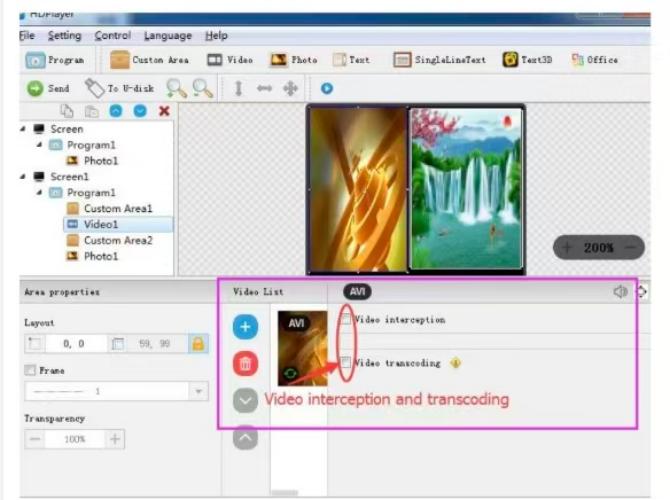
① 프로그램 생성: 소프트웨어의 메인 인터페이스에서 "프로그램 추가" 또는 "새로 만들기"를 클릭합니다.
② 영역/창 추가: 프로그램은 여러 영역을 포함할 수 있습니다. 예를 들어, 영역 1: 전체 화면 이미지 또는 로고. 영역 2: 환영 메시지처럼 오른쪽에서 왼쪽으로 스크롤되는 텍스트 줄. 영역 3: 실시간 날짜와 시간을 표시하는 시계.
③콘텐츠 편집: 텍스트: 글꼴, 색상, 스크롤 속도 및 방식을 설정할 수 있습니다. 이미지/비디오: JPG, BMP, AVI 등 일반적인 형식의 파일을 가져올 수 있습니다. 특수 요소: 시계, 온도, 타이머 등의 플러그인이 내장된 소프트웨어가 많으며, 드래그 앤 드롭으로 바로 추가할 수 있습니다.
④ 프로그램 전송: 비동기 컨트롤러의 경우, 'USB 드라이브로 전송' 또는 '컨트롤러로 직접 전송'을 클릭하십시오. 전송 후, 전원 코드와 네트워크 케이블만 화면에 연결된 상태로 모든 케이블을 분리하십시오. 화면이 자동으로 재생됩니다! 동기 컨트롤러의 경우, 컴퓨터를 켜둔 상태로 소프트웨어를 실행해야 합니다.
 한국어
한국어  English
  简体中文
简体中文  Português do Brasil
  Italiano
  Español
  Français
  Deutsch
  日本語
日本語