1) Avant d'entrer dans Écran d'affichage LED Dans ce secteur, vous devez comprendre trois points clés.
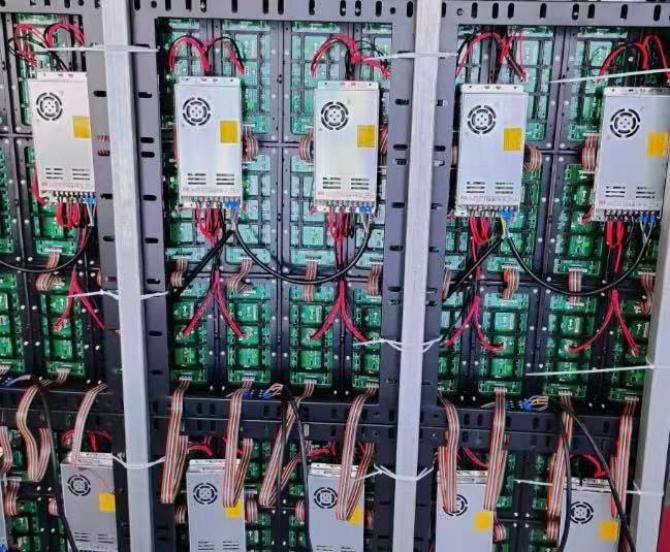
Module LED Corps : Ces modules sont conçus pour une utilisation intérieure ou extérieure. Chaque module LED possède des dimensions spécifiques, par exemple 320 x 160 mm, 256 x 128 mm ou 320 x 320 mm, et est composé de LED individuelles. Ils disposent également d'un port d'entrée, d'un port de sortie et d'une prise d'alimentation. câble plat pour connecter le port d'entrée de chaque module, et utiliser un câble d'alimentation à un ou deux conducteurs pour connecter deux modules.
2) L'alimentation de l'écran est généralement une alimentation à découpage 5 V CC. Le câble rouge se connecte à la borne positive (+5 V) et le câble noir à la borne négative (GND). Attention : un branchement inversé endommagerait l'écran ! Pour un éclairage LED intérieur, une alimentation de 200 W alimente 5 à 8 modules LED ; pour un éclairage LED extérieur, une alimentation de 300 W alimente 6 à 7 modules LED.
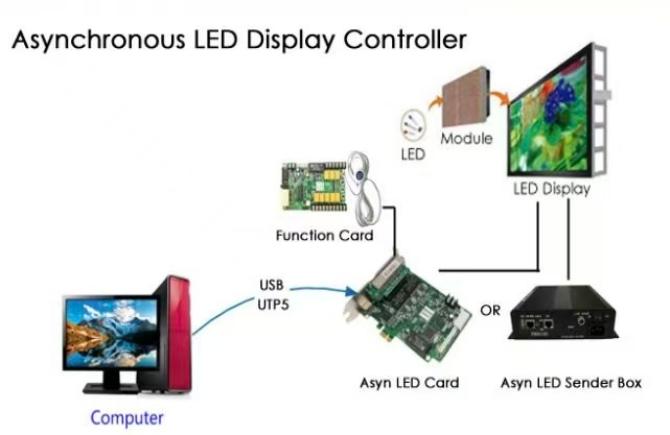
3) Le contrôleur est le cerveau de l'écran ; il reçoit les signaux et gère l'affichage du contenu. On distingue principalement deux types de contrôleurs : le contrôleur asynchrone et le contrôleur synchrone.
① Le contrôle asynchrone permet de modifier le contenu directement depuis un téléphone mobile ou un ordinateur, puis de l'envoyer instantanément à l'écran LED. En cas d'arrêt et de redémarrage de l'écran, le contenu affiché est conservé. Ce mode de contrôle est généralement plus adapté aux petits écrans LED publicitaires.
2. La commande synchrone permet d'envoyer directement du contenu de l'ordinateur à l'écran LED, et le contenu affiché est identique à celui de l'écran. Lorsque l'ordinateur s'éteint, l'écran LED s'éteint également. Ce mode de contrôle est généralement plus adapté aux conférences et aux événements sportifs.
4) Pour connecter ces accessoires, vous aurez besoin d'un module LED, d'un contrôleur asynchrone, d'une alimentation 5 V et d'un câble réseau. Prenons l'exemple d'un écran LED P5 d'intérieur. Toutes les opérations sont effectuées hors tension.
①Utilisez des câbles plats pour connecter les ports d'entrée entre les modules.
2. Connexion de l'alimentation et de l'écran : Utilisez des câbles d'alimentation pour connecter les ports d'alimentation entre les modules. Pour identifier la borne de sortie de l'alimentation marquée +V et -V (ou GND), utilisez le fil rouge pour connecter +V à l'interface VCC ou +5V de la carte et le fil noir pour connecter -V à l'interface GND de la carte.
③ Connexion de la manette à l'écran : Branchez une extrémité du câble réseau au port réseau de la manette (généralement marqué LAN ou sortie) et l'autre extrémité au port d'entrée de la carte mère. La carte mère ne possède généralement qu'un seul port réseau d'entrée.
④ Connectez le contrôleur à l'alimentation : De la même manière, connectez un autre ensemble de fils rouges et noirs de l'alimentation aux bornes d'entrée d'alimentation VCC et GND du contrôleur.
⑤Test préliminaire de mise sous tension : vérifiez que tous les câbles sont correctement connectés. Mettez l’appareil sous tension ; l’écran peut alors s’allumer en blanc fixe, en rouge fixe ou clignoter, ce qui indique que la connexion matérielle est établie. Le voyant du contrôleur s’allumera également.
5) Configuration et installation du logiciel : Demandez le logiciel de contrôle au revendeur auprès duquel vous avez acheté la manette, ou téléchargez-le depuis le site web officiel de la marque. Les logiciels les plus courants sont HDset, Linsn et NovaLCT.
① Connexion à l'ordinateur : Utilisez une clé USB ou un câble USB pour connecter le contrôleur à l'ordinateur.
② Pour configurer les paramètres de l'écran, ouvrez le logiciel et recherchez les paramètres ou les options de gestion de l'écran.
③ Définissez la résolution : saisissez les dimensions en pixels de votre carte. Par exemple, une carte P5 mesure généralement 64 × 32 pixels. Si vous n’en avez qu’une, la largeur est de 64 et la hauteur de 32.
④ Définissez la méthode de numérisation : c’est à cette étape que les erreurs sont les plus susceptibles de se produire ! Assurez-vous de demander au vendeur le modèle de numérisation ou la définition de l’interface de votre carte (par exemple, numérisation 1/8, interface 75, etc.). Un menu déroulant est disponible dans le logiciel.
⑤ Sélectionnez l'option correcte proposée par le vendeur. Un mauvais choix entraînera une distorsion de l'écran.
⑥Envoyer la configuration : Cliquez sur le bouton « Envoyer au contrôleur ». Si les paramètres sont corrects, l’écran affichera une couleur unie, comme du rouge ou du vert, indiquant qu’il est désormais reconnu.
6) Créez un programme de lecture, créez le contenu que vous souhaitez afficher et envoyez-le à l'écran.
①Créer un programme : Sur l’interface principale du logiciel, cliquez sur Ajouter un programme ou Créer un nouveau.
2. Ajout de régions/fenêtres : Un programme peut contenir plusieurs régions. Par exemple : Région 1 : Une image ou un logo en plein écran. Région 2 : Une ligne de texte qui défile de droite à gauche, comme un message de bienvenue. Région 3 : Une horloge affichant la date et l’heure actuelles.
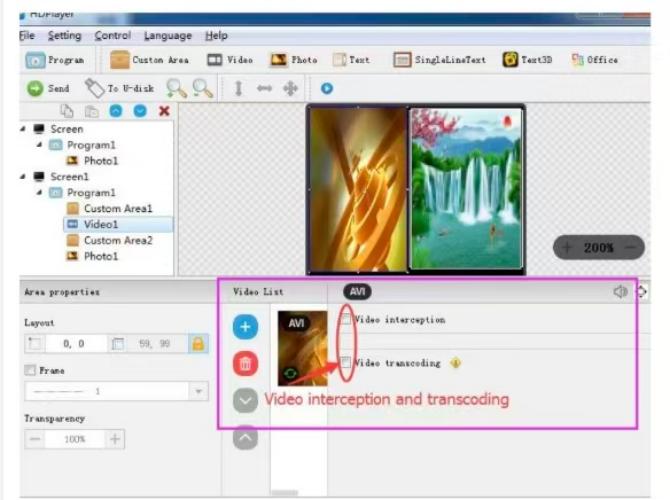
③ Modification du contenu : Texte : Vous pouvez définir la police, la couleur, la vitesse et le mode de défilement. Image/Vidéo : Importez des fichiers aux formats courants tels que JPG, BMP et AVI. Éléments spéciaux : Les logiciels proposent souvent des plugins intégrés pour les horloges, la température et les minuteurs, que vous pouvez ajouter directement par glisser-déposer.
④ Envoi du programme : Pour les manettes asynchrones, cliquez sur « Envoyer vers une clé USB » ou « Envoyer directement vers la manette ». Une fois l’envoi terminé, débranchez tous les câbles, en laissant uniquement le câble d’alimentation et le câble réseau connectés à l’écran. L’écran démarrera automatiquement ! Pour les manettes synchrones, l’ordinateur doit rester allumé et le logiciel doit être en cours d’exécution.
 Français
  English
  简体中文
简体中文  Português do Brasil
  Italiano
  Español
  Deutsch
  한국어
한국어  日本語
日本語