1) Antes de entrar en el Pantalla LED En este sector, necesitas comprender tres cosas clave.
Módulo LED Cuerpo: Se dividen en uso interior y exterior, y cada módulo LED tiene un tamaño, como 320*160 mm, 256*128 mm, 320*320 mm, y están compuestos de perlas de lámpara individuales. Además, tienen un puerto de señal de entrada y un puerto de señal de salida y un conector de puerto de alimentación, y utilizan el cable plano Conecte el puerto de entrada de cada módulo y utilice un cable de alimentación de uno a dos para conectar dos módulos.
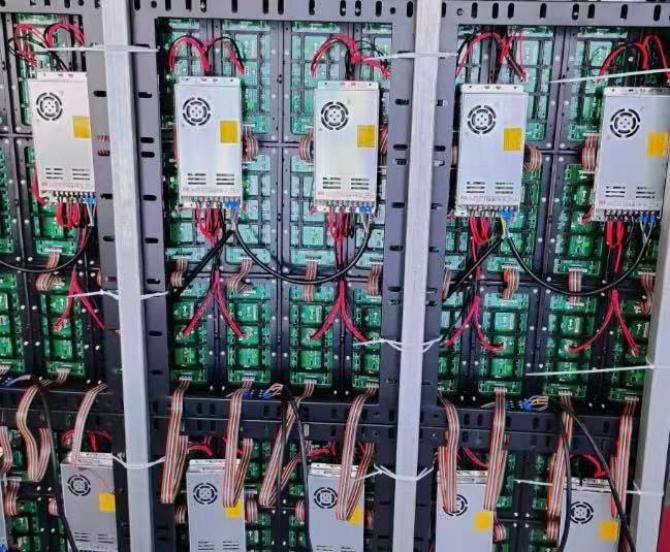
2) La fuente de alimentación para la pantalla suele ser una fuente de alimentación conmutada de 5 V CC. El cable rojo se conecta al polo positivo (+5 V) y el cable negro al polo negativo (GND). ¡Tenga en cuenta que conectarlos al revés dañará la pantalla! Para los LED de interior, una fuente de alimentación de 200 W es suficiente para 5 a 8 módulos LED; para los LED de exterior, una fuente de alimentación de 300 W es suficiente para 6 a 7 módulos LED.
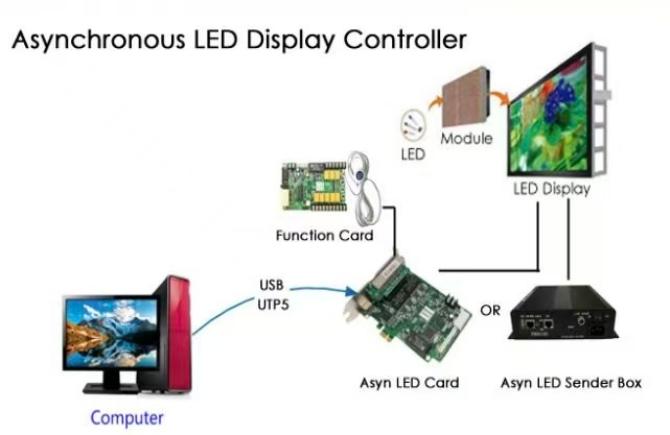
3) El controlador es el cerebro de la pantalla, responsable de recibir señales y mostrar el contenido. El controlador se divide principalmente en control asíncrono y control síncrono.
① El control asíncrono permite editar el contenido directamente desde un teléfono móvil o un ordenador y enviarlo a la pantalla LED. Al apagar y volver a encender la pantalla, el contenido conserva el último enviado. Suele ser más adecuado para pantallas LED publicitarias pequeñas.
② El control síncrono permite enviar contenido directamente desde el ordenador a la pantalla LED, y el contenido del ordenador se sincroniza con el de la pantalla LED. Cuando se apaga el ordenador, la pantalla LED también se apaga. Suele ser más adecuado para conferencias y eventos deportivos.
4) Para conectar estos accesorios, se requieren los siguientes materiales: módulo LED, controlador asíncrono, fuente de alimentación de 5 V y cable de red. Tomemos como ejemplo la pantalla LED P5 para interiores. Todas las operaciones se realizan con la alimentación apagada.
①Utilice cables planos para conectar los puertos de entrada entre los módulos.
②Conectar la fuente de alimentación y la pantalla: Utilice cables de alimentación para conectar los puertos de alimentación entre los módulos. Para encontrar el terminal de salida de la fuente de alimentación con las marcas +V y -V o GND, utilice el cable rojo para conectar +V a la interfaz VCC o +5V de la placa de la unidad, y utilice el cable negro para conectar -V a la interfaz GND de la placa de la unidad.
③Conexión del controlador a la pantalla: Conecte un extremo del cable de red al puerto de red del controlador, que suele estar marcado como LAN o salida, y el otro extremo al puerto de entrada de la placa de la unidad. Normalmente, la placa de la unidad solo tiene un puerto de red, que es un puerto de entrada.
④Conectar el controlador a la fuente de alimentación: De la misma manera, conecte otro juego de cables rojo y negro de la fuente de alimentación a los terminales de entrada de alimentación VCC y GND del controlador.
⑤Prueba preliminar de encendido: Compruebe que todos los cables estén conectados correctamente. Encienda el dispositivo; en este punto, la pantalla puede iluminarse en blanco fijo, rojo fijo o parpadear, lo que indica que la conexión del hardware es correcta. El indicador luminoso del controlador también se encenderá.
5) Configuración e instalación del software: Solicite el software de control al vendedor donde adquirió el controlador o descárguelo del sitio web oficial del fabricante. Algunos programas comunes son HDset, Linsn y NovaLCT.
①Conectar al ordenador: Utilice una unidad flash USB o un cable USB para conectar el controlador al ordenador.
②Para configurar los parámetros de la pantalla, abra el software y busque las opciones de configuración o de administración de pantalla.
③Establecer la resolución: Introduzca las dimensiones en píxeles de su placa de unidad. Por ejemplo, una placa de unidad P5 suele tener 64 × 32 píxeles. Si solo dispone de una, el ancho será de 64 y la altura de 32.
④ Configurar el método de escaneo: ¡Aquí es donde es más probable que ocurran errores! Asegúrese de solicitar al vendedor el modelo de escaneo o la definición de la interfaz de su placa, como escaneo 1/8, interfaz 75, etc. Hay un menú desplegable en el software.
⑤ Seleccione la opción correcta proporcionada por el vendedor. Si selecciona incorrectamente, la pantalla se mostrará distorsionada.
⑥Enviar la configuración: Haga clic en el botón Enviar al controlador. Si la configuración es correcta, la pantalla mostrará un color fijo, como rojo o verde, lo que indica que ahora reconoce la pantalla.
6) Crea un programa para reproducir, crea el contenido que deseas mostrar y envíalo a la pantalla.
①Crear un programa: En la interfaz principal del software, haga clic en Agregar programa o Crear nuevo.
②Agregar regiones/ventanas: Un programa puede contener varias regiones. Por ejemplo, Región 1: Una imagen o logotipo a pantalla completa. Región 2: Una línea de texto que se desplaza de derecha a izquierda, como un mensaje de bienvenida. Región 3: Un reloj que muestra la fecha y hora en tiempo real.
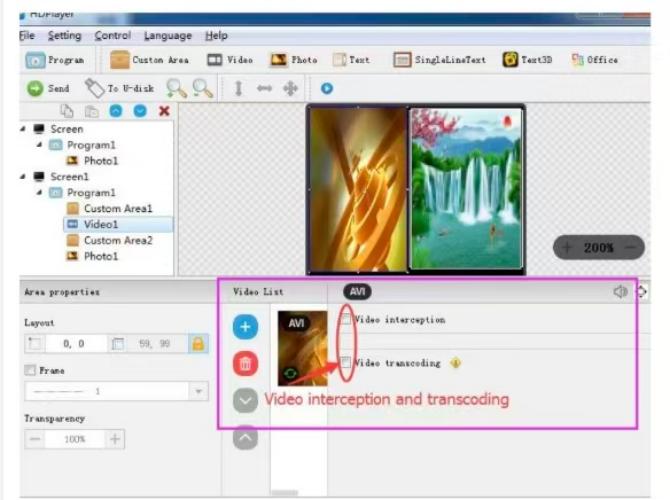
③Edición de contenido: Texto: Puede configurar la fuente, el color, la velocidad de desplazamiento y el método. Imagen/Vídeo: Importe archivos, compatible con formatos comunes como JPG, BMP y AVI. Elementos especiales: El software suele incluir complementos integrados para relojes, temperatura y temporizadores, que se pueden añadir directamente arrastrando y soltando.
④ Enviar programa: Para controladores asíncronos, haga clic en «Enviar a la unidad USB» o directamente al controlador. Tras el envío, desconecte todos los cables, dejando conectados únicamente el cable de alimentación y el cable de red a la pantalla. ¡La pantalla comenzará a reproducirse automáticamente! Para controladores síncronos, deberá mantener el ordenador encendido y el software en ejecución.
 Español
  English
  简体中文
简体中文  Português do Brasil
  Italiano
  Français
  Deutsch
  한국어
한국어  日本語
日本語