一.Preparação:
①Instalação do software: Baixe o HD Player do site oficial.
②Conectando a placa de controle:
(1) Com fio: Conecte a porta de rede do computador diretamente à placa de controle ou conecte-se através da mesma rede local.
(2) Sem fio: Ative o Wi-Fi na placa de controle e, em seguida, conecte seu computador ou celular a esta rede Wi-Fi (senha padrão: 88888888).
(3) Unidade Flash USB: Não requer conexão com a internet, ideal para ambientes offline.
③Confirmar parâmetros: Largura e altura da tela em pixels, tipo de módulo, modo de digitalização, modelo da placa de controle.
II. Etapas básicas de operação do HD Player:
① Criar ou selecionar exibição:
(1) Abra o HDPlayer para Exibir e clique com o botão direito em Nova Tela.
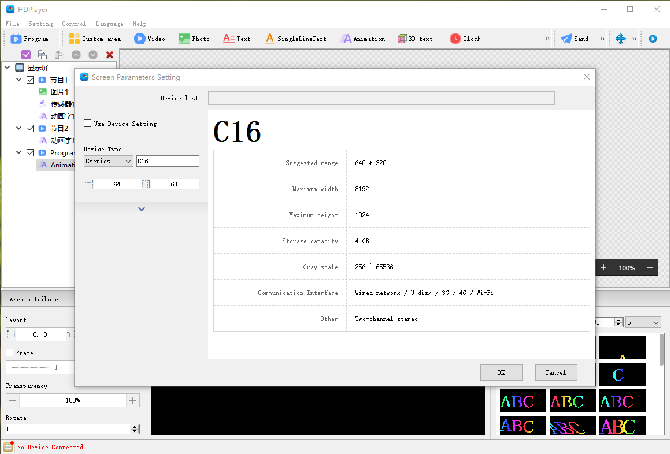
(2) Insira a largura e altura da tela, por exemplo, P3 Full Color: 192×96mm para selecionar o modelo da placa de controle, por exemplo, HD-C16L para confirmar.
(3) O software procura automaticamente dispositivos online; selecione um dispositivo para vinculá-lo. Para configurações com vários cartões, a vinculação manual é necessária em Controle > Associação de Dispositivos.
②Configuração de tela e ajustes de hardware necessários para a primeira configuração.
(1) Vá para Configurações e depois para Parâmetros da Tela: Verifique Largura e Altura, Cor Cores completas e Níveis de cinza para enviar para o cartão.
(2) Configurações de hardware (Senha: 888).
(3) Selecione os parâmetros do cartão receptor para o modo de digitalização do módulo, como 1/16 Scan, 1/8 Scan.
(4) Em caso de anomalias: Fundo vermelho com texto preto para Alterar polaridade de dados, Pontos piscando para Alterar polaridade OE, Varredura desconhecida para Usar Configurações Inteligentes.
(5) Salve o arquivo de configuração para carregá-lo diretamente na próxima vez.
III. Editar conteúdo do programa:
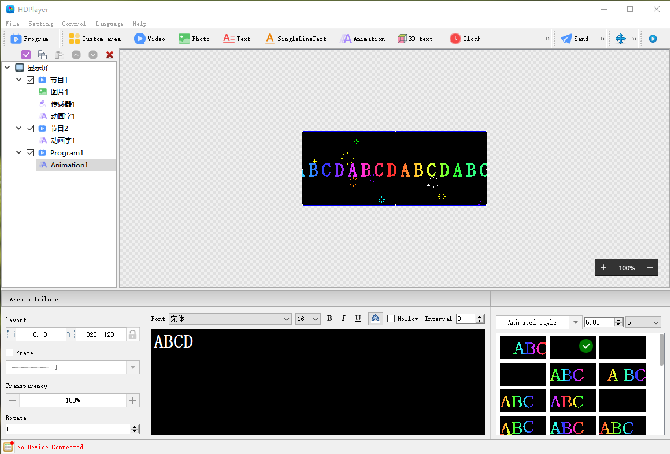
(1) Selecione a tela de exibição para clicar em Programa para criar um novo programa. Vários programas podem ser criados e serão reproduzidos em sequência.
(2) Adicione zonas de texto, imagens, vídeos, relógios, texto animado ao programa e, em seguida, arraste para ajustar seu tamanho e posição.
(3) Propriedades do programa: Defina a duração da reprodução, a contagem de repetições e a reprodução agendada, por exemplo, diariamente das 9:00 às 21:00.
IV. O envio e a exportação do programa para a placa de controle entram em vigor de forma assíncrona:
(1) Transmissão com fio e sem fio:
Selecione Exibir e Programar, clique em Enviar e selecione o dispositivo de destino para aguardar a conclusão do upload.
Após a transmissão bem-sucedida, o novo conteúdo é exibido imediatamente na tela, e os dados são retidos mesmo após o desligamento e religamento do aparelho (armazenamento assíncrono).
(2) Exportação de unidade USB recomendada para uso offline.
Selecione o programa a ser controlado > Exportar para unidade USB para selecionar o modo de atualização. Sobrescrever o programa existente ou Reprodução Direta. Reproduz imediatamente após inserir a unidade USB.
Insira a unidade USB na porta USB da placa de controle e aguarde a conclusão do carregamento. Remova a unidade; a tela reproduzirá automaticamente o novo programa.
V. Depuração e Gerenciamento:
① Pré-visualização em tempo real: Monitore a área de pré-visualização do software enquanto edita para verificar os resultados.
②Brilho e Contraste: Nas configurações de Ajuste de Brilho, você pode definir um brilho mais alto durante o dia e mais baixo à noite.
③Gerenciamento de múltiplas telas: O HD Player suporta transmissão em cluster, permitindo a atualização unificada de conteúdo em várias telas.
④Agendamento de ligar e desligar a tela: Defina os horários de ligar e desligar nas propriedades do monitor para execução automática.
VI. Perguntas frequentes:
Falha no envio: verifique a conexão de rede e USB, confirme se os parâmetros da tela correspondem e verifique se a placa de controle está online.
Anomalia na tela: Verifique o modo de escaneamento, a polaridade dos dados e do equipamento original (OE) e a fiação do módulo.
Conteúdo não está atualizando: reenvie e exporte novamente ou reinicie o cartão de controle.
 Português do Brasil
  English
  简体中文
简体中文  Italiano
  Español
  Français
  Deutsch
  한국어
한국어  日本語
日本語