一.준비:
①소프트웨어 설치: 공식 웹사이트에서 HD 플레이어를 다운로드하십시오.
②제어 카드 연결하기:
(1) 유선: 컴퓨터의 네트워크 포트를 제어 카드에 직접 연결하거나 동일한 로컬 영역 네트워크를 통해 연결합니다.
(2) 무선: 제어 카드에서 WiFi를 활성화한 다음 컴퓨터 또는 휴대폰을 이 WiFi 네트워크에 연결합니다(기본 암호: 88888888).
(3) USB 플래시 드라이브: 인터넷 연결이 필요 없으므로 오프라인 환경에 적합합니다.
③확인 매개변수: 화면 너비 및 높이 픽셀, 모듈 유형, 스캔 모드, 제어 카드 모델.
2. HD 플레이어 핵심 작동 단계:
①표시 생성 또는 선택:
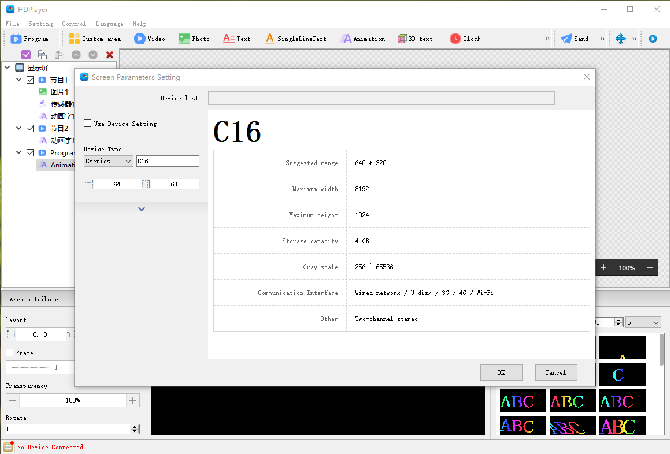
(1) HDPlayer를 열어 왼쪽에 표시하려면 마우스 오른쪽 버튼을 클릭하고 새 디스플레이를 선택합니다.
(2) 화면 너비와 높이를 입력하세요. 예: P3 풀 컬러: 192×96mm, 제어 카드 모델 선택(예: HD-C16L)을 선택하여 확인하세요.
(3) 소프트웨어는 자동으로 온라인 장치를 검색하고 바인딩할 장치를 선택합니다. 다중 카드 구성의 경우 제어 > 장치 연결에서 수동으로 바인딩해야 합니다.
②최초 설정에 필요한 화면 구성 및 하드웨어 설정.
(1)설정에서 화면 매개변수로 이동하여 너비와 높이, 색상 전체 색상, 회색 레벨을 확인하여 카드로 전송합니다.
(2) 하드웨어 설정으로 이동(비밀번호: 888).
(3) 수신 카드 매개변수를 모듈 스캔 모드(예: 1/16 스캔, 1/8 스캔)로 선택합니다.
(4) 이상 현상 발생 시: 빨간색 배경에 검은색 텍스트가 표시되면 데이터 극성을 변경하고, 깜빡이는 점이 표시되면 OE 극성을 변경하고, 알 수 없는 스캔이 표시되면 스마트 설정을 사용하십시오.
(5)다음번에 직접 불러오기 위해 설정 파일을 저장하세요.
3. 프로그램 콘텐츠 핵심 편집:
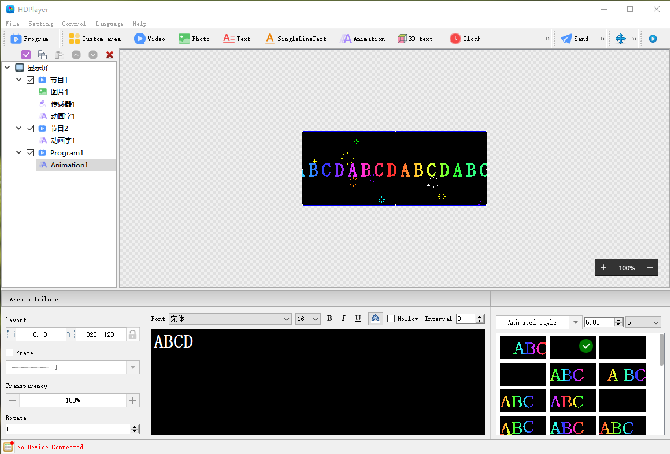
(1) 표시 화면을 선택하여 프로그램을 클릭하여 새 프로그램을 생성합니다. 여러 프로그램을 생성하고 순차적으로 재생할 수 있습니다.
(2) 프로그램에 영역 텍스트, 이미지, 비디오, 시계, 애니메이션 텍스트를 추가한 다음 드래그하여 크기와 위치를 조정합니다.
(3) 프로그램 속성: 재생 시간, 반복 횟수 및 예약 재생(예: 매일 9:00~21:00)을 설정합니다.
4. 제어 카드로의 프로그램 전송 및 내보내기는 비동기적으로 적용됩니다.
(1)유선 및 무선 전송:
표시 방식과 프로그램을 선택하고, 보내기를 클릭하여 업로드가 완료될 때까지 기다릴 대상 장치를 선택하세요.
데이터 전송이 성공하면 화면에 즉시 새로운 콘텐츠가 표시되며, 전원이 꺼진 후에도 데이터는 비동기 저장소에 저장됩니다.
(2)오프라인 사용을 위해 USB 드라이브 내보내기를 권장합니다.
제어할 프로그램 선택 > USB 드라이브로 내보내기에서 업데이트 모드 선택: 기존 프로그램 덮어쓰기 또는 직접 재생(USB 드라이브 삽입 즉시 재생).
USB 드라이브를 제어 카드의 USB 포트에 삽입하고 로딩이 완료될 때까지 기다린 후 드라이브를 제거하면 화면에 새 프로그램이 자동으로 재생됩니다.
5. 디버깅 및 관리:
① 실시간 미리보기: 편집하는 동안 소프트웨어의 미리보기 영역을 모니터링하여 결과를 확인할 수 있습니다.
② 밝기 및 대비: 밝기 조절 설정으로 낮에는 밝기를 높이고 밤에는 밝기를 낮추십시오.
③멀티스크린 관리: HD 플레이어는 클러스터 방송을 지원하여 여러 화면에서 콘텐츠를 통합적으로 업데이트할 수 있습니다.
④ 예약된 화면 켜짐/꺼짐: 디스플레이 속성에서 전원 켜짐 및 꺼짐 시간을 설정하여 자동으로 실행되도록 합니다.
6.자주 묻는 질문:
전송 실패: 네트워크 및 USB 연결을 확인하고, 화면 매개변수가 일치하는지 확인하고, 제어 카드가 온라인 상태인지 확인하십시오.
디스플레이 이상: 스캔 모드, 데이터 및 OE 극성, 모듈 배선을 확인하십시오.
콘텐츠가 업데이트되지 않는 경우: 다시 전송 및 내보내기를 하거나 제어 카드를 재시작하십시오.
 한국어
한국어  English
  简体中文
简体中文  Português do Brasil
  Italiano
  Español
  Français
  Deutsch
  日本語
日本語