一.Preparazione:
①Installazione del software: Scarica HD Player dal sito web ufficiale.
② Collegamento della scheda di controllo:
(1) Cablata: collegare la porta di rete del computer direttamente alla scheda di controllo oppure tramite la stessa rete locale.
(2) Wireless: Abilita il WiFi sulla scheda di controllo, quindi collega il computer o il telefono cellulare a questa rete WiFi (password predefinita: 88888888).
(3) Chiavetta USB: non richiede connessione a Internet, ideale per ambienti offline.
③Conferma i parametri: Larghezza e altezza dello schermo in pixel, tipo di modulo, modalità di scansione, modello della scheda di controllo.
II. Passaggi operativi principali HD Player:
①Crea o seleziona la visualizzazione:
(1) Aprire HDPlayer per visualizzare a sinistra e fare clic con il pulsante destro del mouse su Nuovo schermo.
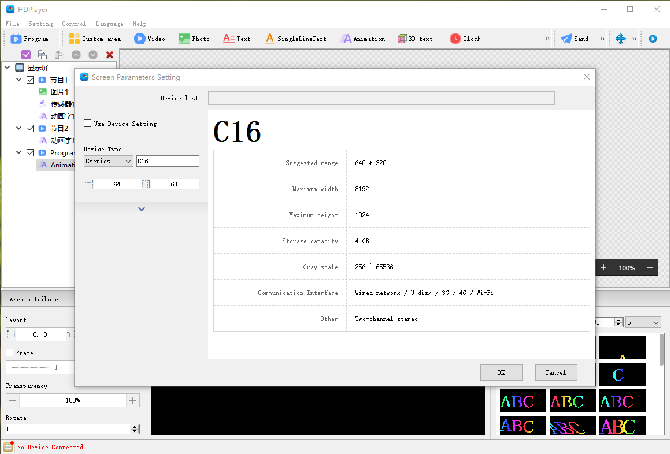
(2) Immettere la larghezza e l'altezza dello schermo, ad esempio P3 Full Color: 192×96mm per selezionare il modello della scheda di controllo, ad esempio HD-C16L per confermare.
(3) Il software cerca automaticamente i dispositivi online; seleziona un dispositivo da associare. Per le configurazioni con più schede, è necessaria l'associazione manuale in Controllo > Associazione dispositivi.
②Configurazione dello schermo e impostazioni hardware necessarie per la prima configurazione.
(1) Vai a Impostazioni > Parametri schermo: verifica Larghezza e altezza, Colore > Colore pieno e Livelli di grigio per inviare alla scheda.
(2) Impostazioni in Impostazioni hardware (Password: 888).
(3) Selezionare i parametri della scheda ricevente per la modalità di scansione del modulo, ad esempio scansione 1/16, scansione 1/8.
(4) In caso di anomalie: sfondo rosso con testo nero per cambiare la polarità dei dati, punti lampeggianti per cambiare la polarità OE, scansione sconosciuta per utilizzare le impostazioni intelligenti.
(5) Salva il file di configurazione per caricarlo direttamente la prossima volta.
III. Modifica il contenuto principale del programma:
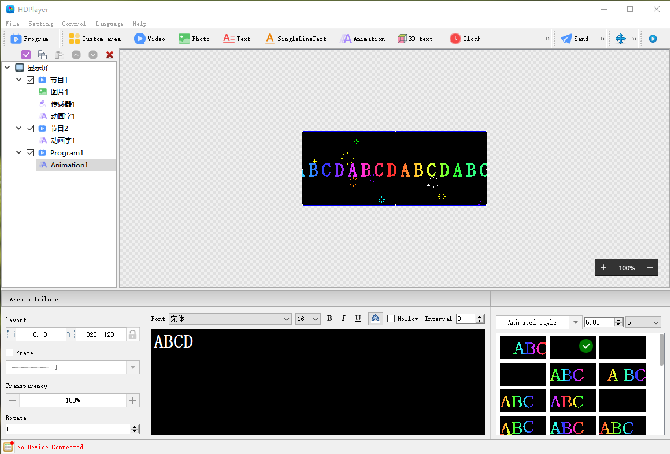
(1) Selezionare la schermata di visualizzazione per fare clic su Programma per creare un nuovo programma. È possibile creare più programmi che verranno riprodotti in sequenza.
(2) Aggiungi al programma zone di testo, immagini, video, orologi, testo animato, quindi trascina per regolarne le dimensioni e la posizione.
(3) Proprietà del programma: Imposta la durata della riproduzione, il numero di ripetizioni e la riproduzione programmata, ad esempio giornalmente dalle 9:00 alle 21:00.
IV. L'invio e l'esportazione del programma alla scheda di controllo hanno effetto in modo asincrono:
(1) Trasmissione via cavo e senza fili:
Seleziona Display e Programma, quindi fai clic su Invia per selezionare il dispositivo di destinazione e attendi il completamento del caricamento.
In caso di trasmissione riuscita, lo schermo visualizza immediatamente il nuovo contenuto; i dati vengono conservati anche dopo un ciclo di alimentazione tramite archiviazione asincrona.
(2) Esportazione su unità USB consigliata per l'utilizzo offline.
Seleziona Programma da controllare > Esporta su unità USB per selezionare la modalità di aggiornamento. Sovrascrivi il programma esistente oppure avvia direttamente. Avvia immediatamente l'esecuzione dopo l'inserimento dell'unità USB.
Inserire l'unità USB nella porta USB della scheda di controllo. Attendere il completamento del caricamento. Rimuovere l'unità; lo schermo riprodurrà automaticamente il nuovo programma.
5. Debugging e gestione:
①Anteprima in tempo reale: monitora l'area di anteprima del software durante la modifica per verificare i risultati.
②Luminosità e contrasto: Impostazioni per la regolazione della luminosità, oppure imposta una luminosità più alta durante il giorno e più bassa di notte.
③Gestione multischermo: HD Player supporta la trasmissione in cluster, consentendo l'aggiornamento unificato dei contenuti su più schermi.
④Accensione e spegnimento programmati dello schermo: Imposta gli orari di accensione e spegnimento nelle proprietà del display per l'esecuzione automatica.
VI. Domande frequenti:
Invio non riuscito: verificare la connessione di rete e USB, accertarsi che i parametri dello schermo corrispondano e confermare che la scheda di controllo sia online.
Anomalia del display: verificare la modalità di scansione, la polarità dei dati e dell'OE e il cablaggio del modulo.
Il contenuto non si aggiorna: inviare e esportare nuovamente oppure riavviare la scheda di controllo.
 Italiano
  English
  简体中文
简体中文  Português do Brasil
  Español
  Français
  Deutsch
  한국어
한국어  日本語
日本語