

一、准备工作:
①软件安装:从官方网站下载高清播放器。
②连接控制卡:
(1)有线连接:将计算机的网络端口直接连接到控制卡,或者通过同一局域网连接。
(2)无线:在控制卡上启用 WiFi,然后将您的计算机或手机连接到此 WiFi 网络(默认密码:88888888)。
(3)U盘:无需网络连接,非常适合离线环境。
③确认参数:屏幕宽度和高度像素、模块类型、扫描模式、控制卡型号。
二、高清播放器核心操作步骤:
①创建或选择显示:
(1)打开 HDPlayer,在左侧选择“显示”,右键单击“新建显示”。
(2)输入屏幕宽度和高度,例如 P3 全彩:192×96mm 选择控制卡型号,例如 HD-C16L 进行确认。
(3)软件会自动搜索在线设备,并选择设备进行绑定。对于多卡配置,需要在“控制”>“设备关联”下手动绑定。
②首次设置所需的屏幕配置和硬件设置。
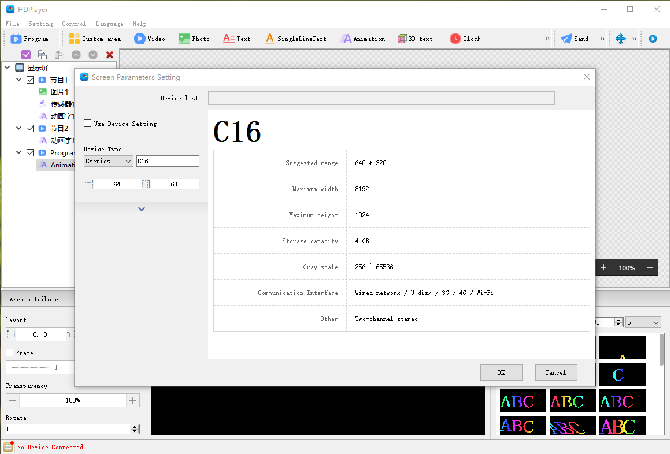
(1)进入设置屏幕参数:确认宽度和高度、颜色(全彩)和灰度级别以发送到卡片。
(2)硬件设置(密码:888)。
(3)选择接收卡参数至模块扫描模式,例如 1/16 扫描、1/8 扫描。
(4)异常情况:红色背景黑色文字表示更改数据极性,闪烁的点表示更改 OE 极性,未知扫描表示使用智能设置。
(5)保存配置文件以便下次直接加载。
三、编辑程序内容核心:
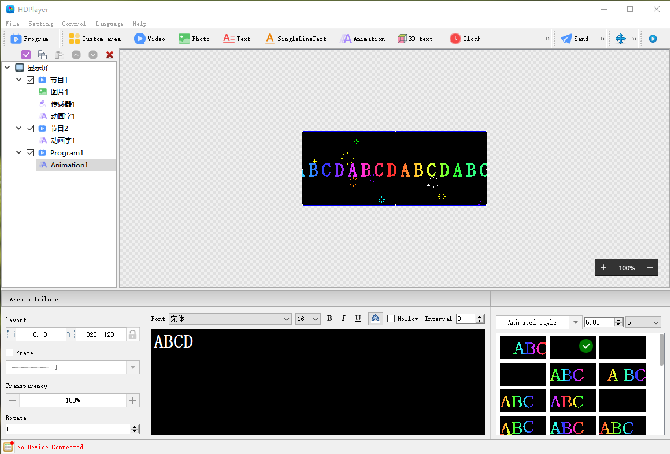
(1)选择显示屏幕,点击“程序”创建新程序。可以创建多个程序,并按顺序播放。
(2)向程序中添加区域文本、图像、视频、时钟、动画文本,然后拖动以调整它们的大小和位置。
(3)节目属性:设置播放时长、循环次数和定时播放,例如每天 9:00 至 21:00。
四、向控制卡发送和导出程序异步生效:
(1)有线和无线传输:
选择显示和程序,点击发送,选择目标设备,等待上传完成。
传输成功后,屏幕会立即显示新内容,即使断电重启后,数据也会被异步存储保留。
(2)建议使用 USB 驱动器导出以供离线使用。
选择要控制的程序>导出到 USB 驱动器 选择更新模式 覆盖现有程序或直接播放 插入 USB 驱动器后立即播放。
将U盘插入控制卡的USB端口,等待加载完成,然后拔出U盘,屏幕将自动播放新程序。
五、调试和管理:
①实时预览:在编辑时监控软件的预览区域,以验证结果。
②亮度与对比度:设置亮度调节,或将亮度设置为白天较高,晚上较低。
③多屏管理:高清播放器支持集群广播,可实现跨多个屏幕的统一内容更新。
④定时屏幕开关:在显示属性中设置屏幕开机和关机时间,以便自动执行。
六、常见问题解答:
发送失败:检查网络和 USB 连接,验证屏幕参数是否匹配,并确认控制卡是否在线。
显示异常:检查扫描模式、数据和 OE 极性以及模块接线。
内容未更新:重新发送并导出,或重启控制卡。
 简体中文
简体中文  English
  Português do Brasil
  Italiano
  Español
  Français
  Deutsch
  한국어
한국어  日本語
日本語