

1. Assurez-vous que l'ordinateur et le boîtier de lecture sont connectés au même réseau local (au même routeur via Ethernet ou Wi-Fi) ou connectez l'ordinateur directement au port Ethernet du boîtier de lecture à l'aide d'un câble réseau. L'adresse IP par défaut du boîtier de lecture est 192.168.0.10 ; configurez l'adresse IP de l'ordinateur pour qu'elle appartienne au même sous-réseau.
2. Mettez sous tension le boîtier de lecture ; les paramètres d'écran ont déjà été configurés et enregistrés à l'aide de Nova LCT.
3. Logiciel : téléchargez ViPlex Express (vision de bureau) depuis le site officiel de Nova.
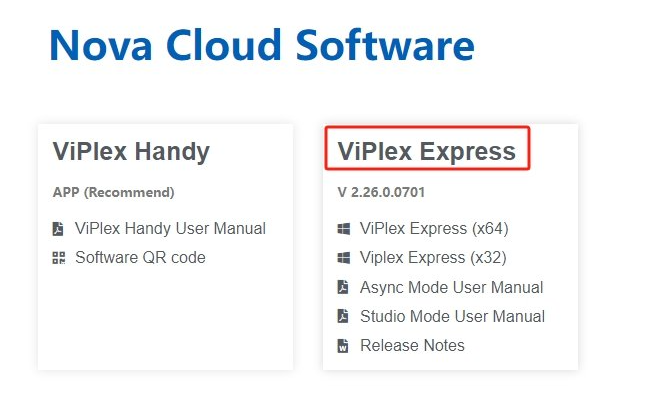
I. Ouvrez le logiciel et sélectionnez un mode.
Lancez le logiciel et choisissez l'une des deux options :
(1) Lecture locale : l'ordinateur diffuse directement la vidéo (synchronisée, l'ordinateur doit rester allumé)
(2) Terminal asynchrone : le contenu est téléchargé sur le boîtier de lecture, qui le lit ensuite automatiquement hors ligne (méthode la plus courante).
⭐️Pour les écrans publicitaires LED, un terminal asynchrone est généralement le choix préféré.
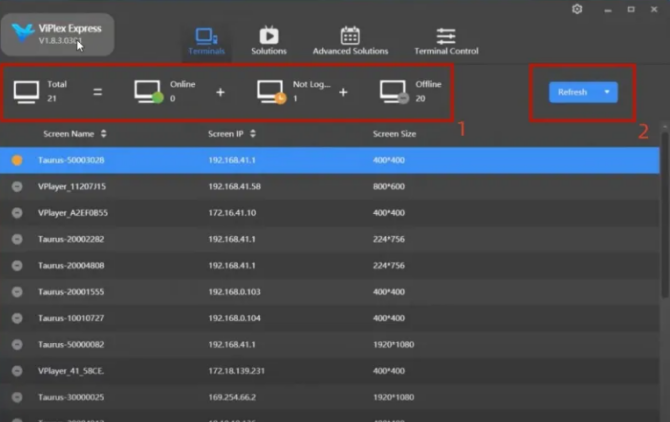
II. Recherchez et connectez-vous au boîtier de lecture.
(1) Allez dans [ Gestion des terminaux ] > [ Rechercher des terminaux] à gauche, le boîtier TB/Taurus sera automatiquement détecté sur le réseau local.
(2) Sélectionnez l'appareil et connectez-vous. Le nom d'utilisateur par défaut est admin et le mot de passe est 123456.
(3) Après vous être connecté avec succès, vous pouvez consulter l'état de l'écran à distance, allumer ou éteindre l'appareil, régler la luminosité et le volume, et programmer l'allumage/l'extinction automatique.
⭐️FAQ : Impossible de trouver le boîtier de commande.
① Pare-feu désactivé. ② Les segments réseau IP correspondent. ③ Câble Ethernet/boîtier fonctionnant correctement. ④ Connexion directe au point d'accès du boîtier. Connectez l'ordinateur au Wi-Fi intégré du boîtier (les détails du SSID se trouvent sur l'étiquette du boîtier contrôleur).
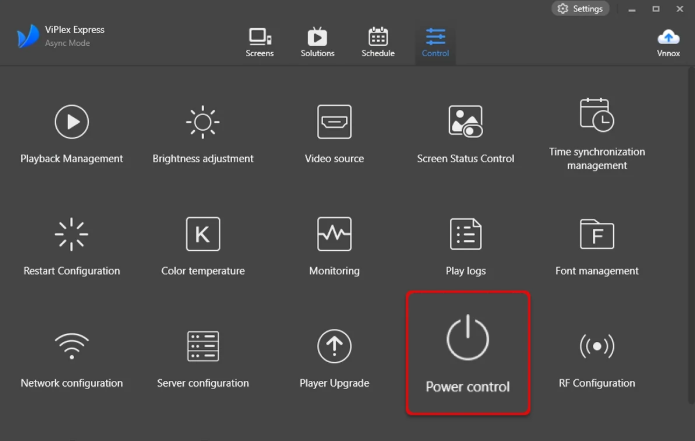
III. Créer un nouveau programme (Produire du contenu de lecture)
(1) Passez à [Gestion des programmes] → [Créer un nouveau programme]
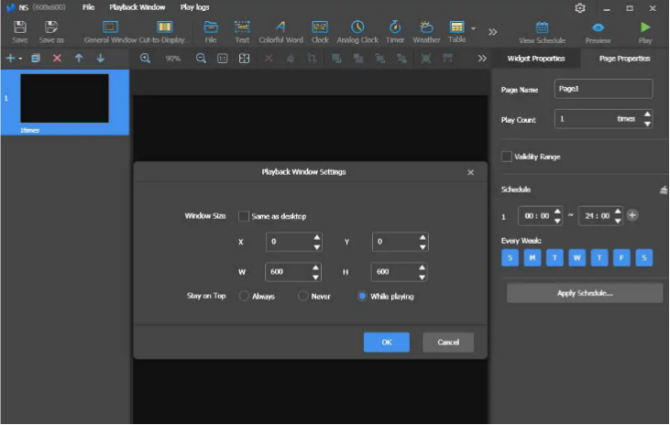
(2) Réglez la résolution du programme sur la largeur x hauteur réelle en pixels de l'écran LED (cette étape est cruciale, un réglage incorrect entraînera un étirement de l'image), nommez-le et confirmez.
(3)Ajoutez des pages au programme : chaque page représente un tour de contenu, avec des paramètres configurables pour la durée d'affichage et le nombre de lectures.
(4) Ajoutez des composants de ressources à la page (par glisser-déposer)
①Images, vidéos, texte, horloge, météo, compte à rebours.
②Prise en charge de la mise en page par zones : affichage simultané de la vidéo et du texte défilant sur un seul écran.
(5) Propriétés de l'élément : ajustez la taille, la position, la durée de lecture et les effets de transition via le panneau de droite.
(6) Aperçu : vérifiez la fenêtre d'aperçu dans le coin supérieur droit pour vous assurer que l'image est normale.
IV. Publier les programmes sur l'écran LED.
(1) Édition du programme terminée, enregistrée.
(2)Appuyez sur publier dans le coin supérieur droit.
① Publication sur un seul écran : sélectionnez un seul terminal pour publier directement.
② Déploiement par lots : sélectionnez plusieurs boîtes et déployez par lots.
(3) Vérifiez la progression dans le [Centre de publication] et attendez que le transfert soit terminé.
(4) Une fois le déploiement réussi, le boîtier lance automatiquement la lecture. Il est possible de changer manuellement de programme via l'interface du terminal.
V. Fonctions de contrôle communes des périphériques (Gestion des terminaux)
(1) Luminosité : ajuster manuellement ou définir une luminosité programmée/luminosité automatique basée sur la lumière ambiante.
(2) Ajouter une planification : sélectionnez le programme, la date d'effet, le créneau horaire et la règle de récurrence.
(3) Une fois le programme déployé sur le terminal, le boîtier changera automatiquement de programme en fonction de l'horaire.
 Français
  English
  简体中文
简体中文  Português do Brasil
  Italiano
  Español
  Deutsch
  한국어
한국어  日本語
日本語