

1. Asegúrese de que el ordenador y el reproductor estén en la misma red LAN (conectados al mismo router mediante Ethernet o Wi-Fi) o conecte el ordenador directamente al puerto Ethernet del reproductor mediante un cable de red. La dirección IP predeterminada del reproductor es 192.168.0.10; configure la dirección IP del ordenador para que esté dentro de la misma subred.
2. Encienda el reproductor; los parámetros de la pantalla ya se habrán configurado y guardado mediante Nova LCT.
3. Software: descargue ViPlex Express (visión de escritorio) desde el sitio web oficial de Nova.
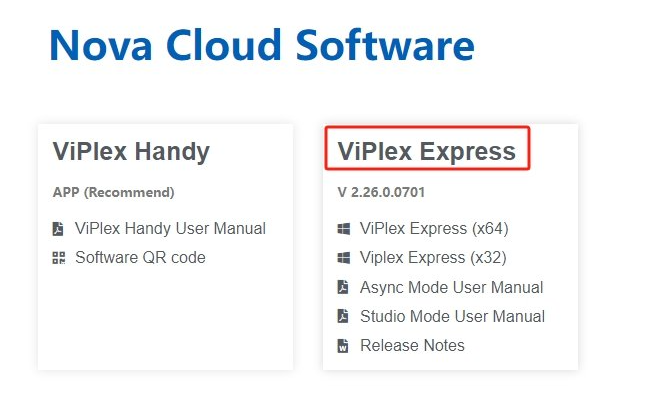
I. Abra el software y seleccione un modo.
Inicie el software y elija una de las dos opciones:
(1) Reproducción local: el ordenador emite el vídeo directamente (sincronizado, el ordenador debe permanecer encendido).
(2) Terminal asíncrono: el contenido se descarga en el reproductor, que luego lo reproduce automáticamente sin conexión (método más común).
⭐️Para pantallas publicitarias LED, generalmente se prefiere un terminal asíncrono.
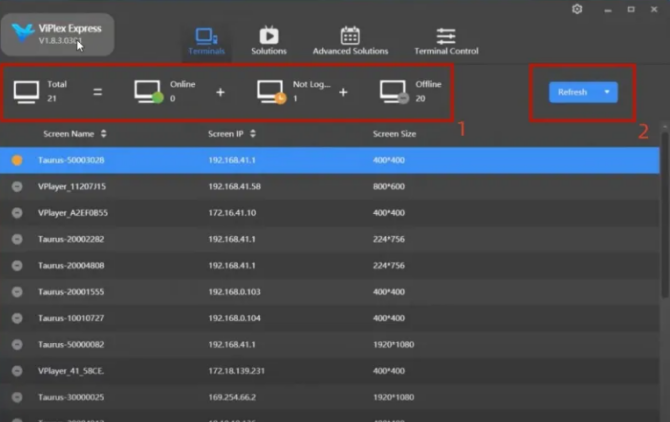
II. Busque y conéctese al dispositivo de reproducción.
(1) Vaya a [Administración de terminales] > [Buscar terminales] a la izquierda, el dispositivo TB/Taurus se detectará automáticamente en la red local.
(2) Seleccione el dispositivo e inicie sesión. El nombre de usuario predeterminado es admin y la contraseña es 123456.
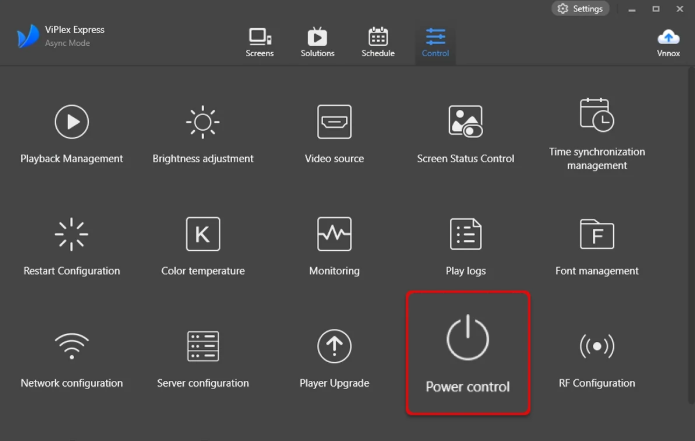
(3) Después de iniciar sesión correctamente, puede ver el estado de la pantalla de forma remota, encender o apagar el dispositivo, ajustar el brillo y el volumen, y programar el encendido/apagado automático.
⭐️Preguntas frecuentes: No se encuentra la caja del controlador.
①Cortafuegos desactivado. ②Los segmentos de red IP coinciden. ③El cable Ethernet/externo funciona correctamente. ④Conexión directa al punto de acceso del dispositivo. Conecte el ordenador a la red Wi-Fi integrada del dispositivo (los detalles del SSID se encuentran en la etiqueta del controlador).
III. Crear un nuevo programa (Producir contenido de reproducción)
(1) Cambiar a [Gestión de programas] → [Crear nuevo programa]
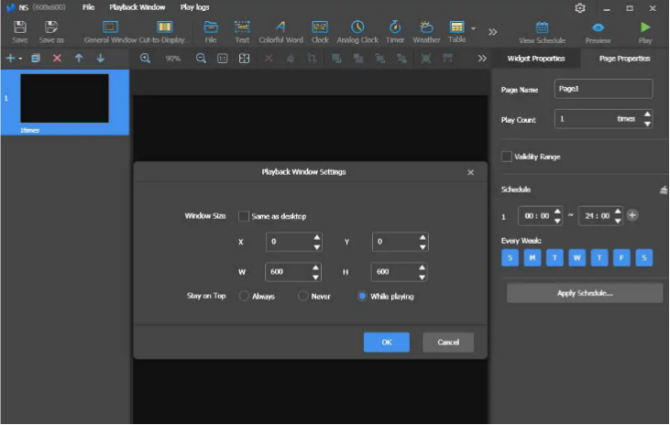
(2) Establezca la resolución del programa al ancho x alto real de píxeles de la pantalla LED (esto es crucial, una configuración incorrecta provocará estiramiento de la imagen), asígnele un nombre y confirme.
(3) Agregar páginas al programa: cada página representa una ronda de contenido, con ajustes configurables para la duración de la visualización y el número de reproducciones.
(4) Agregue componentes de recursos a la página (arrastrando y soltando)
①Imágenes, vídeos, texto, reloj, tiempo, cuenta atrás.
② Admite diseño por zonas: muestra vídeo y texto desplazable simultáneamente en una sola pantalla.
(5) Propiedades del activo: ajuste el tamaño, la posición, la duración de la reproducción y los efectos de transición a través del panel de la derecha.
(6) Vista previa: compruebe la ventana de vista previa en la esquina superior derecha para asegurarse de que la imagen es normal.
IV. Publicar programas en la pantalla LED.
(1) Edición del programa completada, guardado.
(2) Toca publicar en la esquina superior derecha.
①Publicación en una sola pantalla: seleccione un único terminal para publicar directamente.
②Implementación por lotes: seleccione varias cajas e impleméntelas en lotes.
(3) Compruebe el progreso en el [Centro de publicación] y espere a que se complete la transferencia.
(4) Implementación exitosa, el dispositivo comienza la reproducción automáticamente. Los programas se pueden cambiar manualmente a través de la interfaz del terminal.
V. Funciones comunes de control de dispositivos (Gestión de terminales)
(1) Brillo: ajuste manualmente o configure el brillo programado/brillo automático basado en la luz ambiental.
(2) Agregar programación: seleccione el programa, la fecha de vigencia, el intervalo de tiempo y la regla de recurrencia.
(3) Una vez que el horario se implementa en la terminal, el decodificador cambiará automáticamente de programa según el horario.
 Español
  English
  简体中文
简体中文  Português do Brasil
  Italiano
  Français
  Deutsch
  한국어
한국어  日本語
日本語