

Le Huidu A5 est un boîtier double mode : synchrone et asynchrone. Le fonctionnement synchrone couvre deux types de scénarios :
(1) Synchronisation vidéo externe HDMI Synchronisation en temps réel de l'affichage du PC ou du décodeur sur une seule unité.
(2)Synchronisation des unités A5 sur un réseau local pour un affichage ou une lecture synchronisée sur plusieurs écrans.
I. Synchronisation vidéo HDMI en temps réel : synchronisation d'une source vidéo externe sur un seul appareil.
(1) Câblage matériel :
① Sortie HDMI de l'ordinateur, du lecteur ou du décodeur vers l'entrée HDMI du Huidu A5.
② Le port Ethernet A5 se connecte à la carte de réception R712 pour piloter l'écran LED.
③Pour la synchronisation audio, synchronisez via la source audio HDMI ou sortez l'audio vers des haut-parleurs en utilisant le port audio A5 de 3,5 mm.
(2) Étapes d'installation du logiciel HDSet :
①Connectez l'A5 via Ethernet ou Wi-Fi, utilisez HDSet pour rechercher et sélectionner l'appareil.
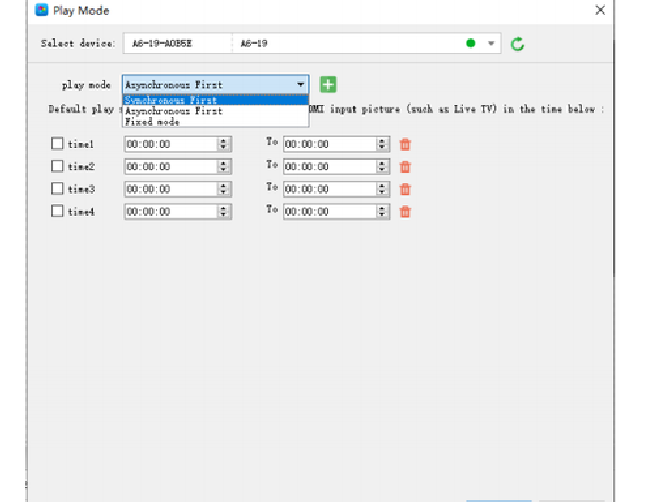
②Menu supérieur Paramètres vers Mode de lecture.
③ Sélection du mode de lecture Synchrone en premier, donne la priorité à l'entrée HDMI en direct, bascule automatiquement vers le contenu hors ligne si la connexion HDMI est perdue.
④ La correspondance de résolution aligne au mieux la résolution d'entrée HDMI avec la largeur et la hauteur de résolution de l'écran et active la mise à l'échelle de l'image.
⑤ Cliquez sur OK pour envoyer les paramètres, l'écran se synchronisera en temps réel avec l'image de la source vidéo HDMI.
II. Synchronisation des programmes sur réseau local pour plusieurs unités HD A5, plusieurs écrans diffusant le même programme de manière synchronisée :
Pour des applications telles que les affichages sur poteaux lumineux, les écrans publicitaires des chaînes de magasins et la lecture synchronisée sur plusieurs écrans, chaque unité A5 pilote indépendamment un seul écran, assurant une synchronisation visuelle parfaite.
①Tous les modèles A5 sont standardisés en tant que HD A5 et partagent la même version de firmware.
②Toutes les spécifications de l'écran LED, y compris la résolution, le taux de rafraîchissement et les paramètres du module, sont identiques.
③Tous les appareils lisent exactement la même liste de lecture, la même durée de programme et les mêmes effets spéciaux.
④Toutes les connexions doivent être effectuées sur le même commutateur LAN, connexion directe par câble, le routage croisé est interdit.
(1) Réseau matériel :
①Connectez le port Ethernet de chaque unité A5 à un commutateur Gigabit, ils sont sur le même LAN.
②Aucune configuration IP manuelle n'est requise, l'A5 identifie automatiquement les identifiants des périphériques sur le réseau local.
(1) Configuration des paramètres de synchronisation HDSet :
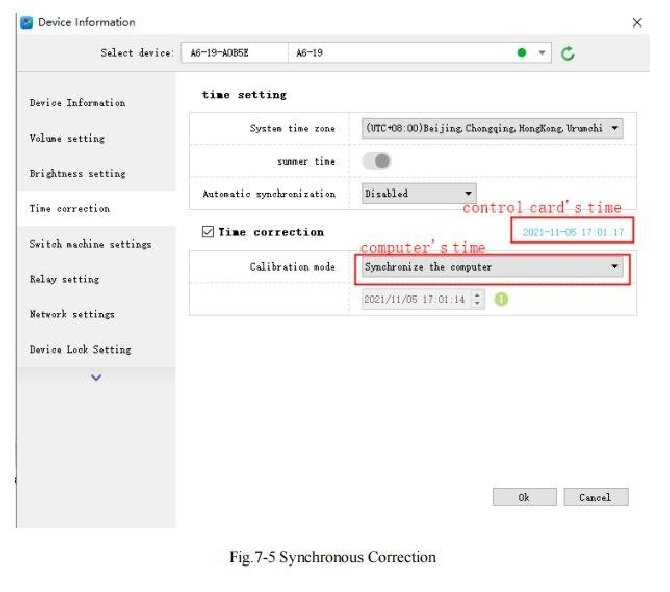
① Sélectionnez tous les appareils A5 dans Paramètres > Paramètres de l'heure.
② Sélection de la correction de l'heure Synchroniser l'ordinateur synchroniser l'heure de l'ordinateur.
③ Dès son émission, l'heure système de tous les appareils est synchronisée au niveau de la milliseconde.
(2) Activer le groupe de synchronisation multi-machines :
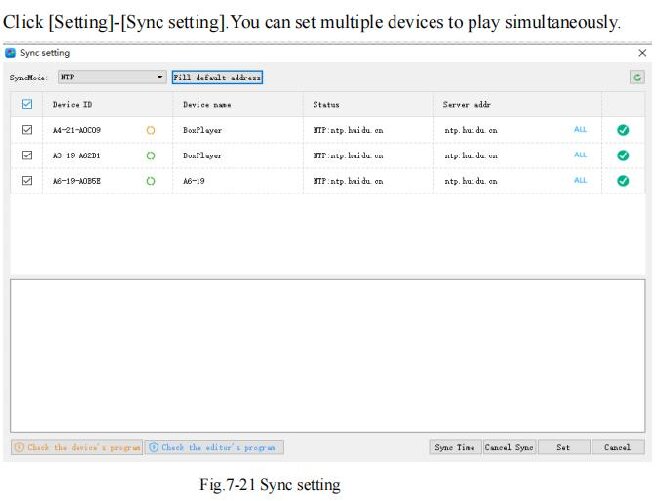
① Paramètres du menu pour synchroniser les paramètres.
② Le logiciel analyse automatiquement le réseau local à la recherche de tous les appareils A5 en ligne.
③ Sélectionnez tous les appareils nécessitant une synchronisation et définissez le mode de synchronisation sur Synchronisation réseau NTP pour chacun d'eux.
④ Cliquez sur Synchroniser l'heure pour synchroniser les horloges, puis cliquez sur Définir pour enregistrer le groupe de synchronisation.
III. Synchronisation des murs d'images HDMI en cascade : non prise en charge par A5, explication des solutions alternatives :
Le HD A5 ne dispose pas de port de sortie HDMI pour la connexion en cascade, il ne peut donc pas être utilisé pour chaîner des connexions HDMI afin de former un grand écran unifié comme le A6L.
Le montage multi-écrans ne peut être réalisé que par...
①Processeur vidéo distribuant les signaux HDMI à plusieurs unités A5 synchronisation de source externe.
②Synchronisation LAN Multi A5, chaque écran affichant une section spécifique de l'image.
IV. Dépannage des problèmes de synchronisation courants :
(1) Désynchronisation et désalignement des images :
①Vérifiez que toutes les résolutions d'écran et les paramètres de taux de rafraîchissement sont identiques.
②Resynchronisez l'heure de l'ordinateur et les paramètres du groupe de synchronisation.
Remplacez les câbles et commutateurs Ethernet Gigabit et évitez d'utiliser le Wi-Fi sans fil pour la mise en réseau synchronisée.
(2) Synchronisation HDMI mais pas d'image :
①Passez le mode de lecture en Synchrone d'abord.
②Vérifiez que la sortie de la source de signal HDMI fonctionne correctement et que le câble répond à la norme HDMI 2.0 ou supérieure.
(3) Les vitesses de lecture varient selon les appareils :
① Mettez à jour le firmware de tous les appareils vers la même version.
②N'ajoutez pas d'effets spéciaux dynamiques variables au programme, standardisez la fréquence d'images vidéo à 25, 30 ou 60 images par seconde.
 Français
  English
  简体中文
简体中文  Português do Brasil
  Italiano
  Español
  Deutsch
  한국어
한국어  日本語
日本語