

Huidu A5는 동기식 및 비동기식 두 가지 모드를 지원하는 플레이어 박스이며, 동기식 작동은 두 가지 시나리오를 지원합니다.
(1)HDMI 외부 비디오 동기화 PC 또는 셋톱박스 디스플레이의 실시간 동기화를 단일 장치에서 수행합니다.
(2) LAN 다중 화면 동기화 표시 또는 재생을 통한 A5 장치의 동기화.
1. 실시간 HDMI 비디오 동기화: 외부 비디오 소스를 단일 장치에서 동기화합니다.
(1) 하드웨어 배선:
①컴퓨터, 플레이어 또는 셋톱박스의 HDMI 출력을 Huidu A5의 HDMI 입력에 연결합니다.
②A5 이더넷 포트는 R712 수신 카드에 연결되어 LED 화면을 구동합니다.
③ 오디오 동기화를 위해 HDMI 오디오 소스를 통해 동기화하거나 A5의 3.5mm 오디오 포트를 사용하여 스피커로 오디오를 출력하십시오.
(2)HDSet 소프트웨어 설치 단계:
① A5를 이더넷 또는 Wi-Fi를 통해 연결하고 HDSet을 사용하여 장치를 검색하고 선택하십시오.
②상단 메뉴에서 재생 모드를 선택하는 설정.
③재생 모드 선택: 동기 우선, 실시간 HDMI 입력을 우선시하며, HDMI 연결이 끊어지면 자동으로 오프라인 콘텐츠로 전환됩니다.
④ 해상도 일치 기능은 HDMI 입력 해상도를 화면 해상도의 가로 및 세로와 최대한 가깝게 맞추고 이미지 확대/축소를 활성화합니다.
⑤ '확인'을 클릭하여 매개변수를 전송하면 화면이 HDMI 비디오 소스 이미지와 실시간으로 동기화됩니다.
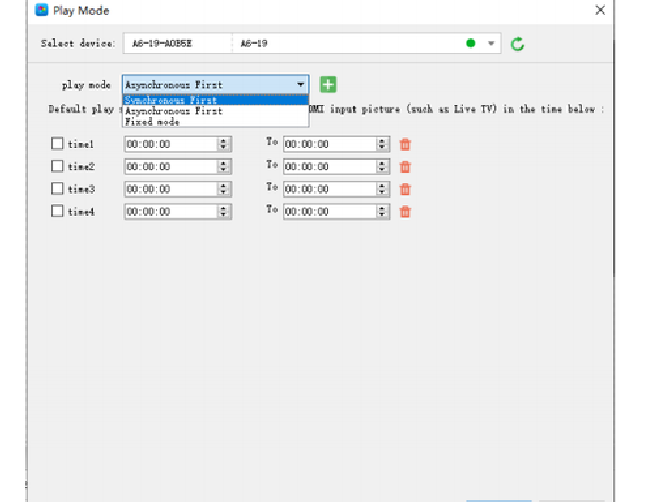
2. LAN 기반 프로그램 동기화를 통해 여러 대의 HD A5 기기에서 여러 화면으로 동일한 프로그램을 동기화하여 재생할 수 있습니다.
가로등 디스플레이, 체인점 광고 스크린, 다중 화면 동기화 재생과 같은 용도에서 각 A5 유닛은 단일 화면을 독립적으로 구동하여 완벽한 시각적 동기화를 보장합니다.
①모든 A5 모델은 HD A5로 표준화되어 있으며 동일한 펌웨어 버전을 공유합니다.
②해상도, 주사율, 모듈 파라미터를 포함한 모든 LED 화면 사양은 동일합니다.
③모든 기기에서 재생 목록, 프로그램 길이 및 특수 효과가 완전히 동일하게 재생됩니다.
④ 모든 연결은 동일한 LAN 스위치에 직접 케이블로 연결해야 하며, 교차 연결은 금지됩니다.
(1)하드웨어 네트워킹:
① 각 A5 장치의 이더넷 포트를 기가비트 스위치에 연결하면 동일한 LAN에 속하게 됩니다.
②수동 IP 설정이 필요 없으며, A5는 LAN 상의 장치 ID를 자동으로 식별합니다.
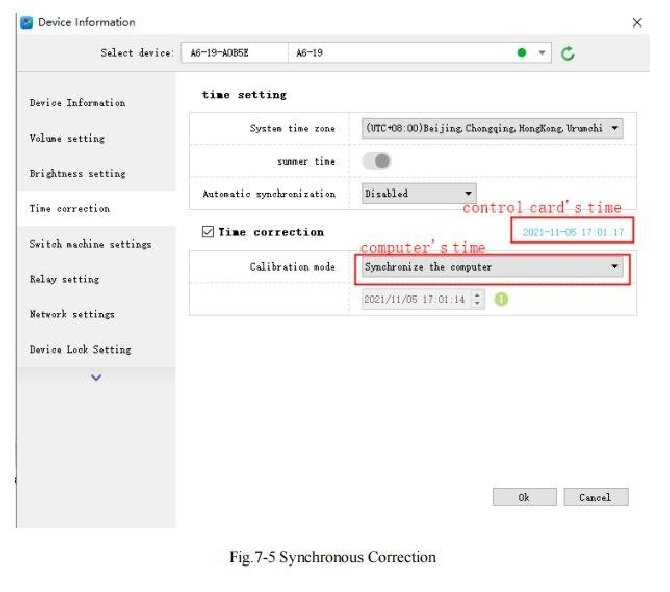
(1)HDSet 동기화 매개변수 구성:
①설정 > 시간 설정에서 모든 A5 장치를 선택하세요.
②시간 보정 선택: 컴퓨터 시간을 동기화합니다.
③발급 시 모든 기기의 시스템 시간이 밀리초 단위로 동기화됩니다.
(2) 다중 기기 동기화 그룹 활성화:
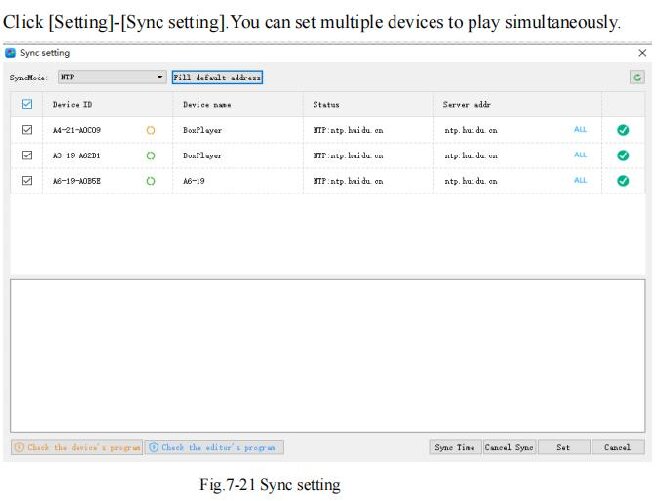
①메뉴 설정에서 설정을 동기화하세요.
②이 소프트웨어는 로컬 영역 네트워크를 자동으로 스캔하여 온라인 상태인 모든 A5 장치를 찾습니다.
③동기화가 필요한 모든 장치를 선택하고 모든 장치의 동기화 모드를 NTP 네트워크 동기화로 설정합니다.
④ 시계를 동기화하려면 '시간 동기화'를 클릭한 다음 '설정'을 클릭하여 동기화 그룹을 저장합니다.
3. A5는 HDMI 캐스케이딩 비디오 월 동기화를 지원하지 않습니다. 대안 솔루션에 대한 설명은 다음과 같습니다.
HD A5에는 캐스케이딩을 위한 HDMI 출력 포트가 없으므로 A6L처럼 HDMI 연결을 직렬로 연결하여 하나의 큰 화면을 구성할 수 없습니다.
멀티스크린 스플라이싱은 오직 다음 방법으로만 가능합니다...
① 비디오 프로세서는 HDMI 신호를 여러 A5 장치로 분배하고 외부 소스와 동기화합니다.
②다중 A5 LAN 동기화 기능으로, 각 화면에 이미지의 특정 영역이 표시됩니다.
4. 일반적인 동기화 문제 해결:
(1) 이미지 비동기화 및 정렬 불량:
①모든 화면 해상도와 새로 고침 빈도 설정이 동일한지 확인하십시오.
②컴퓨터 시간을 재동기화하고 동기화 그룹 매개변수를 발행합니다.
기가비트 이더넷 케이블과 스위치를 교체하고, 동기화된 네트워크에는 무선 WiFi 사용을 피하십시오.
(2) HDMI는 동기화되지만 화면이 나오지 않음:
①재생 모드를 '동기 우선'으로 전환하세요.
②HDMI 신호 소스 출력이 정상적으로 작동하는지, 그리고 케이블이 HDMI 2.0 표준 이상을 충족하는지 확인하십시오.
(3)재생 속도는 기기마다 다릅니다.
①모든 기기의 펌웨어를 동일한 버전으로 업그레이드하십시오.
② 프로그램에 가변 동적 특수 효과를 추가하지 말고 비디오 프레임 속도를 25, 30 또는 60fps로 표준화하십시오.
 한국어
한국어  English
  简体中文
简体中文  Português do Brasil
  Italiano
  Español
  Français
  Deutsch
  日本語
日本語