

Huidu A5は同期モードと非同期モードの2つのモードを備えたプレーヤーボックスで、同期動作は2種類のシナリオに対応します。
(1)HDMI外部ビデオ同期 パソコンやセットトップボックスのディスプレイを単一ユニットでリアルタイムに同期します。
(2)LANを介したA5ユニットの同期によるマルチスクリーン同期表示または再生。
一.外部ビデオソースを単一ユニットでリアルタイムHDMIビデオ同期する:
(1)ハードウェア配線:
①コンピューター、プレーヤー、またはセットトップボックスのHDMI出力をHuidu A5のHDMI入力に接続します。
②A5イーサネットポートはR712受信カードに接続され、LEDスクリーンを駆動します。
③音声同期を行うには、HDMIオーディオソースを介して同期するか、3.5mmオーディオポートのA5を使用してスピーカーに音声を出力します。
(2)HDSetソフトウェアのセットアップ手順:
①A5をイーサネットまたはWi-Fi経由で接続し、HDSetを使用してデバイスを検索して選択します。
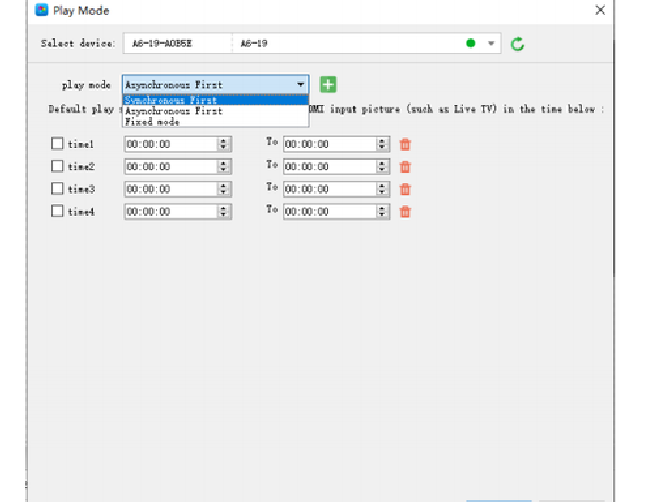
②トップメニューの「設定」から「再生モード」を選択してください。
③再生モードの選択 同期優先、ライブHDMI入力を優先し、HDMI接続が切断された場合は自動的にオフラインコンテンツに切り替わります。
④解像度マッチングは、HDMI入力解像度を画面の解像度の幅と高さにできるだけ近づけ、画像のスケーリングを有効にします。
⑤「OK」をクリックしてパラメータを送信すると、画面がHDMIビデオソースの画像とリアルタイムで同期します。
2.LANベースのプログラム同期:複数のHD A5ユニットによる複数画面での同一プログラムの同期再生
街灯ディスプレイ、チェーン店の広告スクリーン、複数スクリーンの同期再生といった用途において、各A5ユニットは独立して単一スクリーンを駆動するため、完璧な映像同期が保証されます。
①すべてのA5モデルはHD A5として標準化されており、同じファームウェアバージョンを共有しています。
②解像度、リフレッシュレート、モジュールパラメータを含むすべてのLEDスクリーン仕様は同一です。
③すべてのデバイスで、まったく同じプレイリスト、番組の長さ、特殊効果が再生されます。
④すべての接続は同じLANスイッチに直接ケーブル接続する必要があり、クロスルーティングは禁止されています。
(1)ハードウェアネットワーク:
①各A5ユニットのイーサネットポートをギガビットスイッチに接続し、同じLAN上に配置します。
②手動でのIP設定は不要です。A5はLAN上のデバイスIDを自動的に識別します。
(1)HDSet同期パラメータ設定:
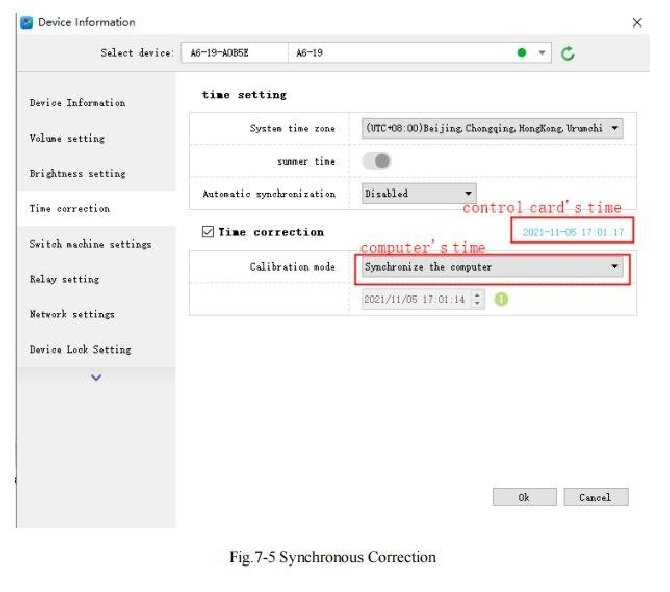
①すべてのA5デバイスを選択し、「設定」→「時刻設定」に進みます。
②時刻補正の選択 コンピュータの時刻を同期します。
③発行時に、すべてのデバイスのシステム時刻がミリ秒単位で同期されます。
(2)複数マシン同期グループを有効にする:
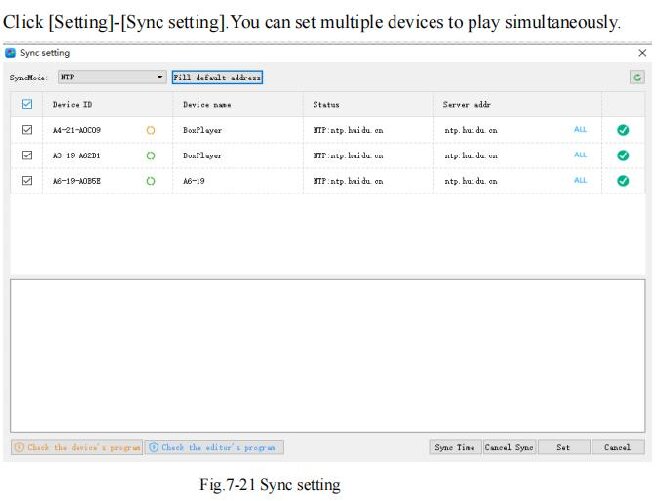
①メニュー設定から設定を同期します。
②ソフトウェアはローカルエリアネットワーク上のすべてのオンラインA5デバイスを自動的にスキャンします。
③同期が必要なすべてのデバイスを選択し、それらすべての同期モードをNTPネットワーク同期に設定します。
④「時刻同期」をクリックして時計を同期し、「設定」をクリックして同期グループを保存します。
3.HDMIカスケード接続によるビデオウォールの同期はA5ではサポートされていません。代替ソリューションの説明:
HD A5にはカスケード接続用のHDMI出力ポートがないため、A6LのようにHDMI接続をデイジーチェーン接続して大きな統一スクリーンを形成することはできません。
マルチスクリーンのスプライシングは、以下の方法でのみ実現できます。
①HDMI信号を複数のA5ユニットに分配するビデオプロセッサ、外部ソース同期。
②マルチA5 LAN同期機能。各画面に画像の特定部分が表示されます。
4. 一般的な同期問題のトラブルシューティング:
(1)画像の同期ずれと位置ずれ:
①すべての画面解像度とリフレッシュレートの設定が同一であることを確認してください。
②コンピュータの時刻を再同期し、同期グループパラメータを発行します。
ギガビットイーサネットケーブルとスイッチを交換し、同期ネットワークには無線WiFiの使用を避けてください。
(2)HDMI同期はするが画像が表示されない:
①再生モードを同期優先に切り替えます。
②HDMI信号出力が正しく機能していること、およびケーブルがHDMI 2.0規格以上を満たしていることを確認してください。
(3)再生速度はデバイスによって異なります。
①すべてのデバイスのファームウェアを同じバージョンにアップグレードしてください。
②プログラムに可変的な動的特殊効果を追加せず、ビデオのフレームレートを25、30、または60 fpsに標準化してください。
 日本語
日本語  English
  简体中文
简体中文  Português do Brasil
  Italiano
  Español
  Français
  Deutsch
  한국어
한국어