

Huidu A5 è un lettore multimediale a doppia modalità: sincrona e asincrona. Il funzionamento sincrono copre due tipi di scenari:
(1) Sincronizzazione video esterna HDMI Sincronizzazione in tempo reale del display del PC o del decoder su un'unica unità.
(2) Sincronizzazione delle unità A5 su una LAN con visualizzazione o riproduzione sincronizzata su più schermi.
I. Sincronizzazione video HDMI in tempo reale: sincronizzazione di una sorgente video esterna su un'unica unità.
(1) Cablaggio hardware:
①Collega l'uscita HDMI del computer, del lettore o del decoder all'ingresso HDMI di Huidu A5.
②La porta Ethernet A5 si collega alla scheda ricevente R712 per pilotare lo schermo LED.
③Per la sincronizzazione audio, sincronizzare tramite la sorgente audio HDMI oppure riprodurre l'audio sugli altoparlanti utilizzando la porta audio A5 da 3,5 mm.
(2) Passaggi per la configurazione del software HDSet:
①Connetti l'A5 tramite Ethernet o Wi-Fi. Utilizza HDSet per cercare e selezionare il dispositivo.
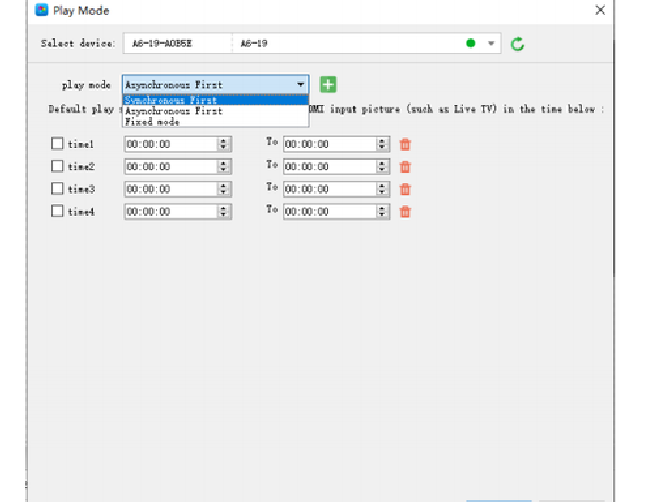
②Menu in alto Impostazioni su Modalità di riproduzione.
③Selezione della modalità di riproduzione: Sincrona prima, dà priorità all'ingresso HDMI in diretta, passa automaticamente ai contenuti offline se la connessione HDMI viene persa.
④La funzione di corrispondenza della risoluzione allinea la risoluzione dell'ingresso HDMI il più possibile alla larghezza e all'altezza della risoluzione dello schermo e abilita il ridimensionamento dell'immagine.
⑤Fare clic su OK per inviare i parametri; lo schermo si sincronizzerà in tempo reale con l'immagine della sorgente video HDMI.
II. Sincronizzazione dei programmi tramite LAN per più unità HD A5 con più schermi che riproducono lo stesso programma in sincrono:
Per applicazioni quali display per pali della luce, schermi pubblicitari per catene di negozi e riproduzione sincronizzata su più schermi, ogni unità A5 gestisce in modo indipendente un singolo schermo, garantendo una perfetta sincronizzazione visiva.
①Tutti i modelli A5 sono standardizzati come HD A5 e condividono la stessa versione del firmware.
②Tutte le specifiche dello schermo LED, inclusi risoluzione, frequenza di aggiornamento e parametri del modulo, sono identiche.
③Tutti i dispositivi riproducono esattamente la stessa playlist, la stessa durata del programma e gli stessi effetti speciali.
④Tutti i collegamenti devono essere effettuati tramite un cavo diretto allo stesso switch LAN; è vietato instradare i cavi in modo incrociato.
(1) Rete hardware:
①Collega la porta Ethernet di ciascuna unità A5 a uno switch Gigabit; si trovano sulla stessa LAN.
②Non è necessaria alcuna configurazione IP manuale, l'A5 identifica automaticamente gli ID dei dispositivi sulla LAN.
(1) Configurazione dei parametri di sincronizzazione HDSet:
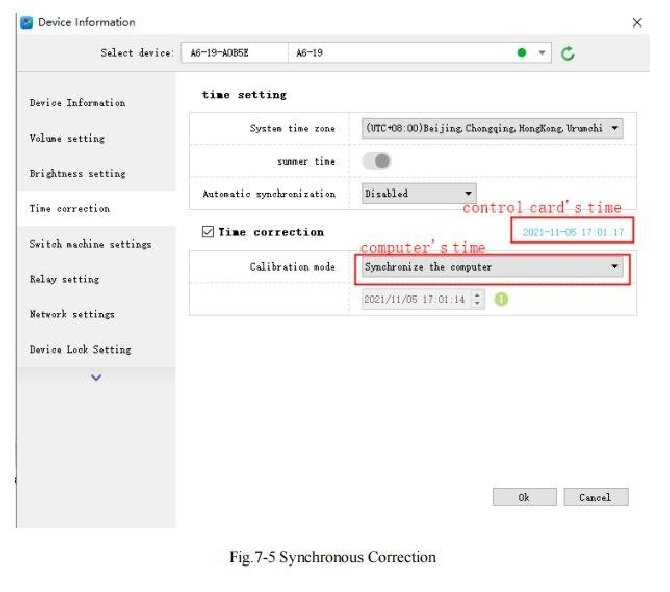
①Seleziona tutti i dispositivi A5 e vai su Impostazioni > Impostazioni ora.
②Selezione correzione ora Sincronizza il computer Sincronizza l'ora del computer.
③ Al momento dell'emissione, l'ora di sistema di tutti i dispositivi viene sincronizzata al millisecondo.
(2) Abilitare il gruppo di sincronizzazione multi-macchina:
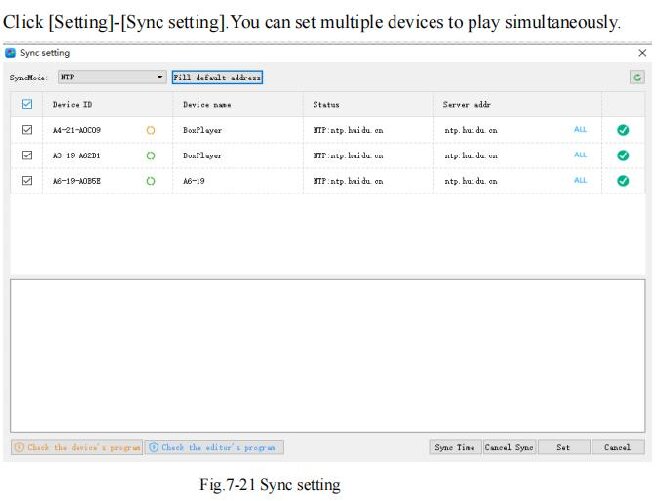
① Menu Impostazioni per sincronizzare le impostazioni.
②Il software esegue automaticamente la scansione della rete locale alla ricerca di tutti i dispositivi A5 online.
③Seleziona tutti i dispositivi che richiedono la sincronizzazione e imposta la modalità di sincronizzazione su Sincronizzazione di rete NTP per ognuno di essi.
④Fai clic su Sincronizza ora per sincronizzare gli orologi, quindi fai clic su Imposta per salvare il gruppo di sincronizzazione.
III. Sincronizzazione di videowall a cascata HDMI non supportata da A5, spiegazione delle soluzioni alternative:
L'HD A5 non dispone di una porta di uscita HDMI per il collegamento in cascata, quindi non può essere utilizzato per collegare in serie le connessioni HDMI per formare un grande schermo unificato come l'A6L,
La giunzione multischermo può essere realizzata solo tramite...
① Processore video che distribuisce i segnali HDMI a più unità A5 sincronizzate con sorgenti esterne.
②Sincronizzazione LAN Multi A5, con ogni schermo che visualizza una sezione specifica dell'immagine.
IV. Risoluzione dei problemi comuni di sincronizzazione:
(1) Desincronizzazione e disallineamento dell'immagine:
① Verificare che tutte le risoluzioni dello schermo e le impostazioni della frequenza di aggiornamento siano identiche.
②Risincronizzare l'ora del computer ed emettere i parametri del gruppo di sincronizzazione.
Sostituisci i cavi e gli switch Gigabit Ethernet ed evita di utilizzare il Wi-Fi wireless per la sincronizzazione della rete.
(2) Sincronizzazione HDMI ma nessuna immagine:
①Imposta la modalità di riproduzione su Sincrono per primo.
②Verificare che l'uscita del segnale HDMI funzioni correttamente e che il cavo sia conforme allo standard HDMI 2.0 o superiore.
(3) La velocità di riproduzione varia a seconda del dispositivo:
①Aggiorna il firmware di tutti i dispositivi alla stessa versione.
②Non aggiungere effetti speciali dinamici variabili al programma, standardizza la frequenza dei fotogrammi video a 25, 30 o 60 fps.
 Italiano
  English
  简体中文
简体中文  Português do Brasil
  Español
  Français
  Deutsch
  한국어
한국어  日本語
日本語