

D16을 살펴보겠습니다.
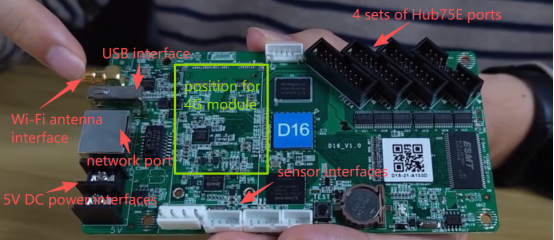
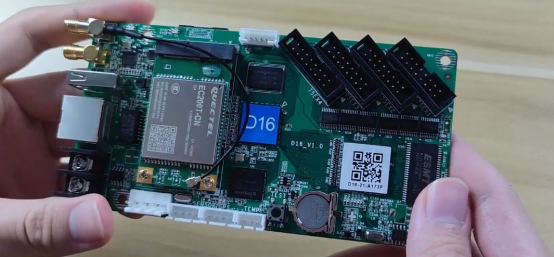
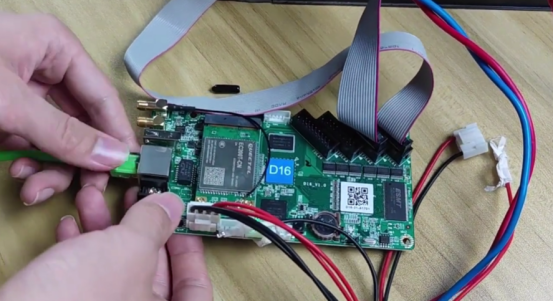
이것은 4G 모듈이 설치된 D16 제어 카드입니다.
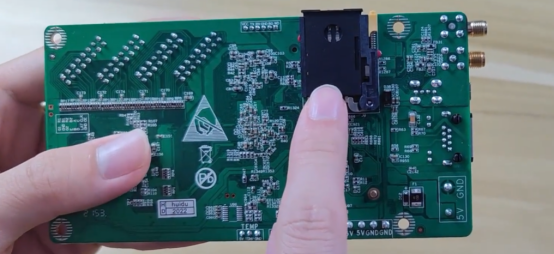
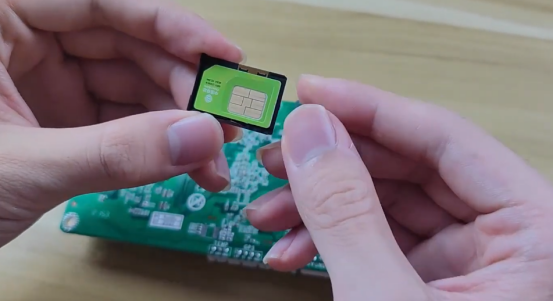
여기가 4G 유심카드 슬롯입니다. 4G 유심카드를 여기에 넣으세요.
1. D16을 디스플레이에 연결하고 화면을 디버깅하십시오.
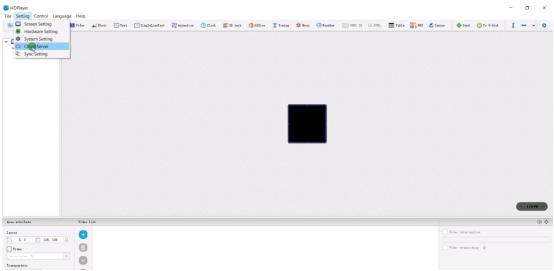
2. HD 플레이어를 엽니다.
3. 설정 > 클라우드 서버를 클릭하고 비밀번호를 입력하세요.
4. 샤오후이 클라우드 사용자 이름과 주소를 입력하고 확인을 클릭하세요. 녹색 아이콘이 나타나면 설정이 완료된 것입니다.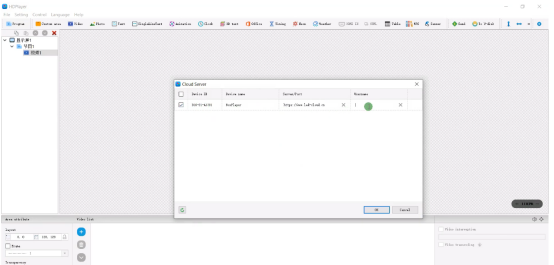
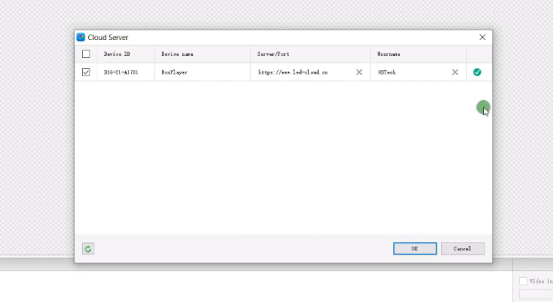
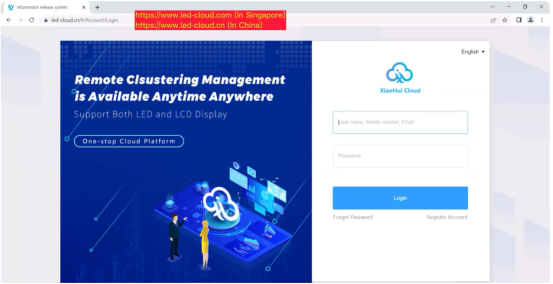
5. 네트워크 케이블을 뽑으면 제어 카드가 4G 네트워크를 통해 인터넷에 연결됩니다.
6. 이것은 4G 표시등입니다. 4G 표시등이 녹색으로 켜져 있으면 D16이 샤오후이 클라우드에 성공적으로 연결되었음을 의미합니다.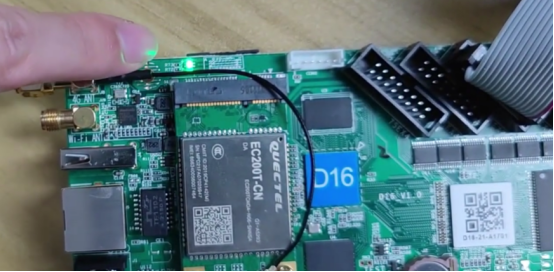
7. 샤오후이 클라우드에 로그를 확인하면 장치 목록에서 D16 장치를 찾을 수 있습니다.
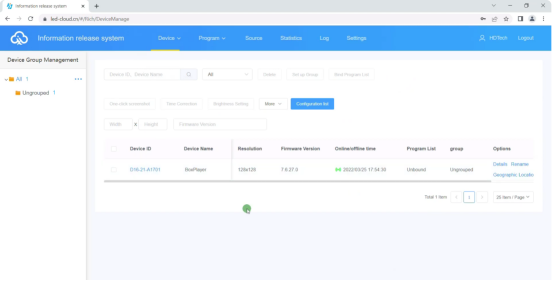
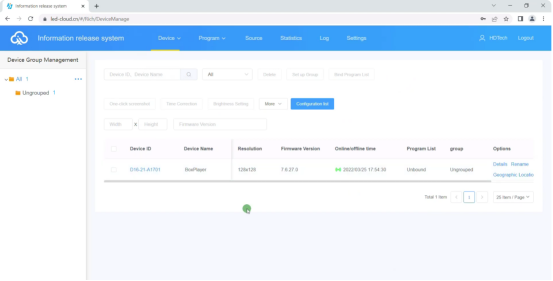
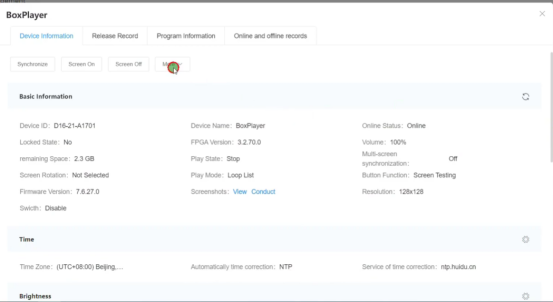
8. 장치 목록에서 화면 밝기를 설정하고, 릴리스 기록 및 프로그램 정보를 볼 수 있습니다.
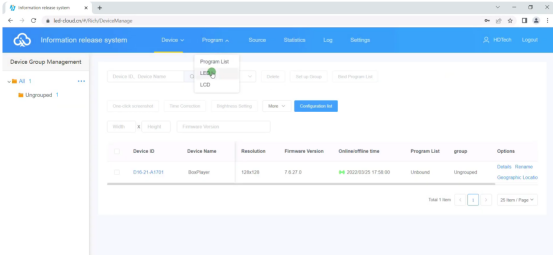
9. 프로그램 목록에서 프로그램을 편집하거나 게시하는 등의 작업을 할 수 있습니다.
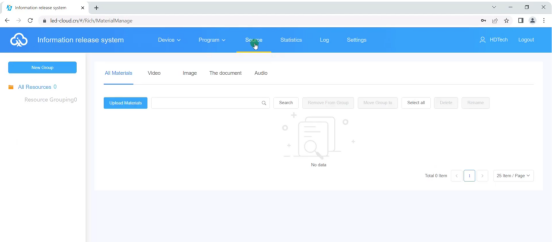
10. 소스 목록에는 동영상, 사진, 문서 및 음악 파일을 업로드할 수 있습니다.
11. 소스 목록에서 "자료 업로드"를 클릭합니다.
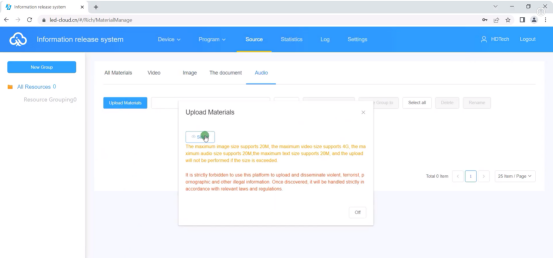
12. 동영상 및 사진 파일을 찾아서 업로드하세요.
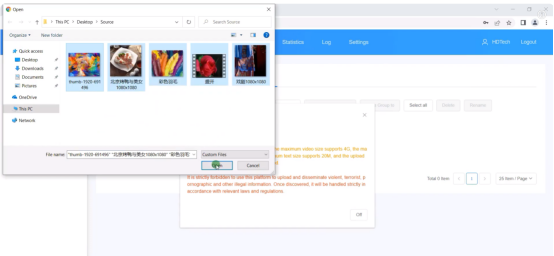
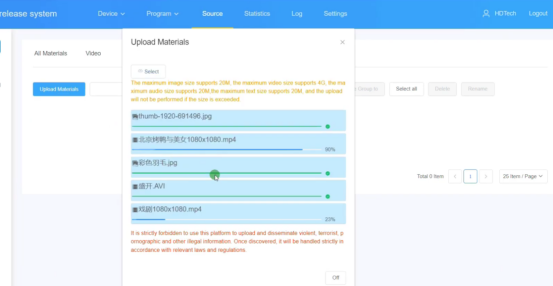
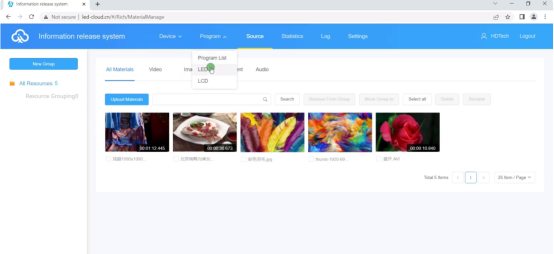
13. LED 프로그램 목록을 클릭합니다.
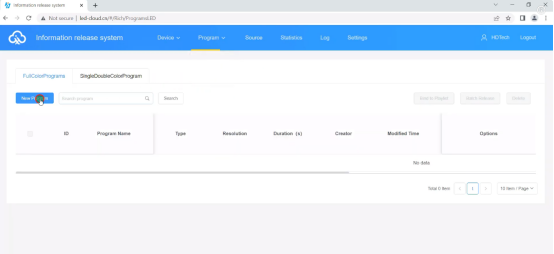
14. '새 프로그램'을 클릭하고 프로그램 이름을 설정합니다.
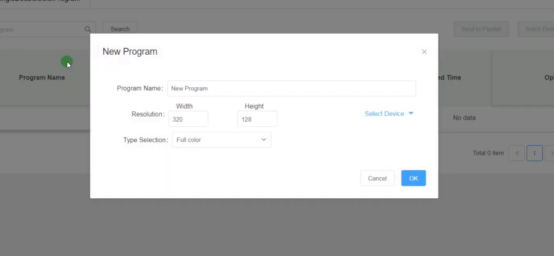
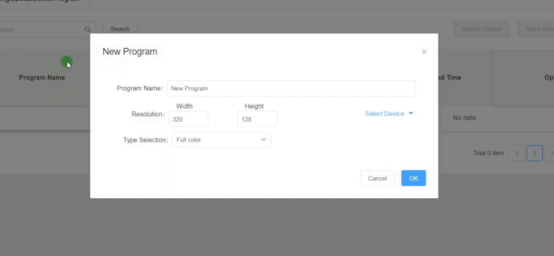
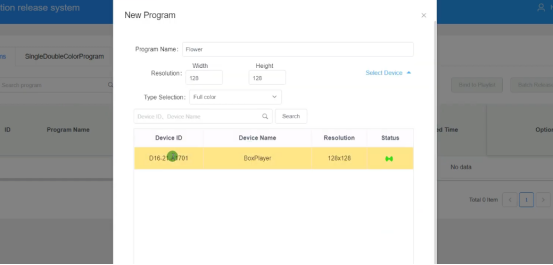
15. '장치 선택'을 클릭하고 D16 장치를 선택한 다음 '확인'을 클릭하여 프로그램 편집 인터페이스로 들어갑니다.
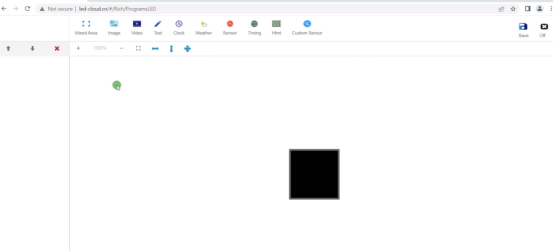
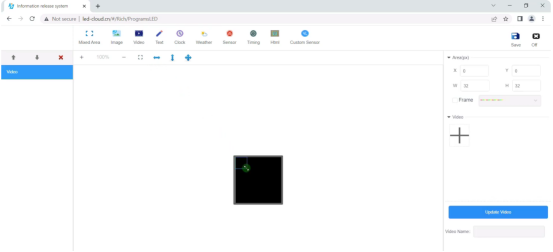
16. 인터페이스 편집 영역에서 사진, 비디오, 텍스트, 시계, 날씨 등과 같은 프로그램 유형을 추가할 수 있습니다. 여기서는 비디오 영역을 추가합니다.
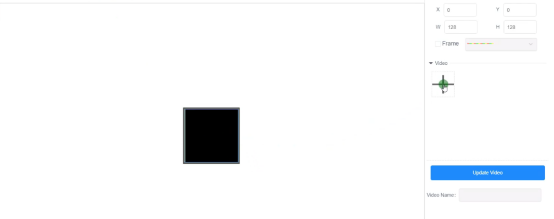
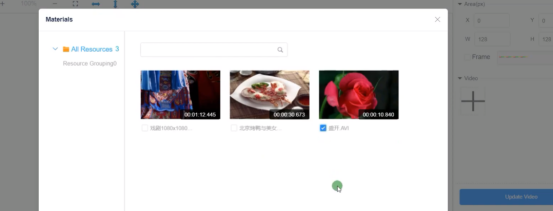
17. 영역의 가장자리를 드래그하여 영역 크기를 설정하고, 이 버튼을 클릭하여 소스 목록에서 비디오 파일을 추가합니다.
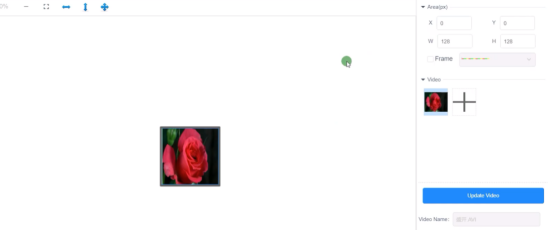
18. 저장 버튼을 클릭한 다음 프로그램 목록으로 돌아갑니다.
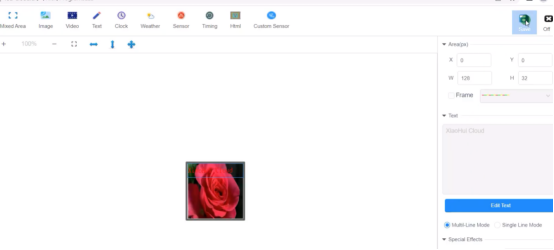
19. 방금 편집한 프로그램을 선택하고 "게시" 버튼을 클릭한 다음 전송할 D16 장치를 선택합니다.
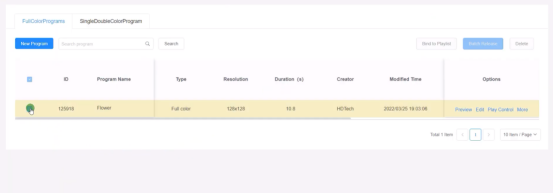
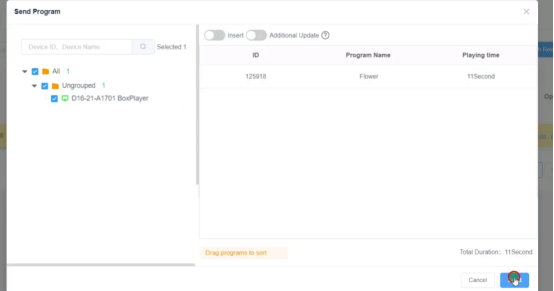
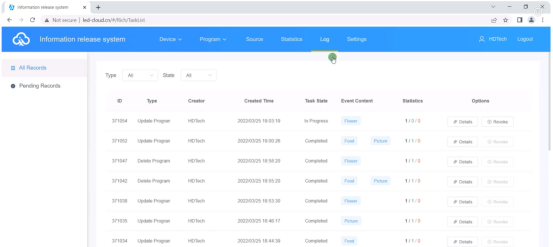
20. 로그 목록을 클릭하면 로그 목록에서 프로그램 릴리스 상태를 확인할 수 있습니다.
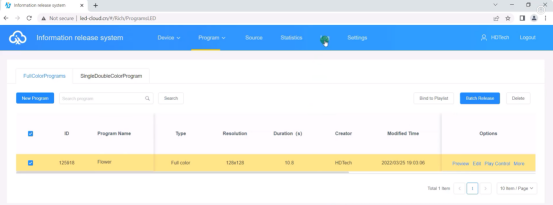
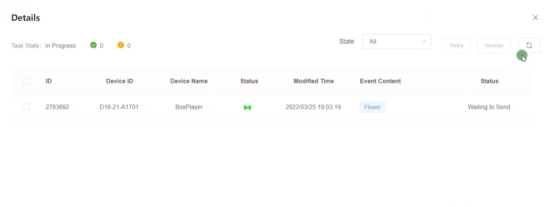
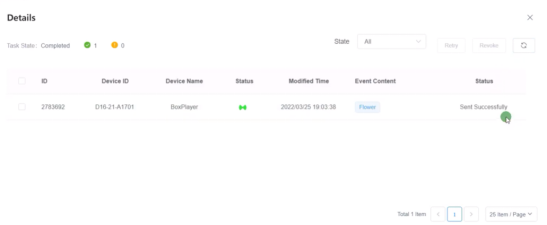
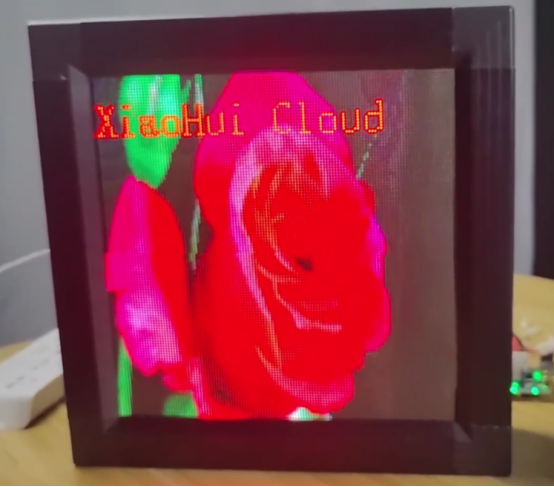
22. 상태 메시지가 표시될 때 프로그램이 디스플레이 화면에서 재생될 수 있습니다.
 한국어
한국어  English
  简体中文
简体中文  Português do Brasil
  Italiano
  Español
  Français
  Deutsch
  日本語
日本語