一.お使いのデバイスにHuiduのソフトウェアをインストールするには:www.huidu.cn
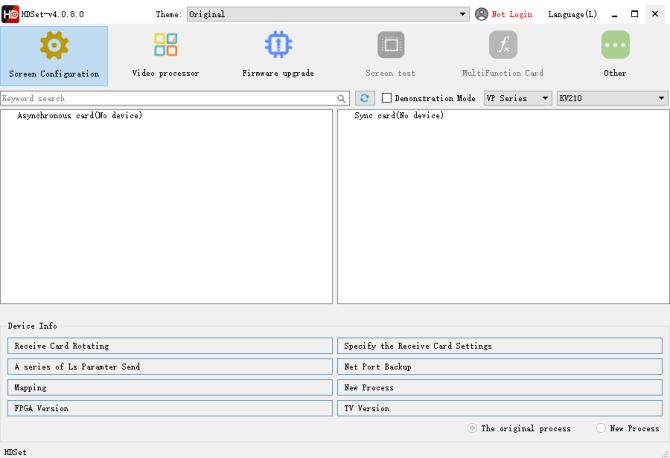
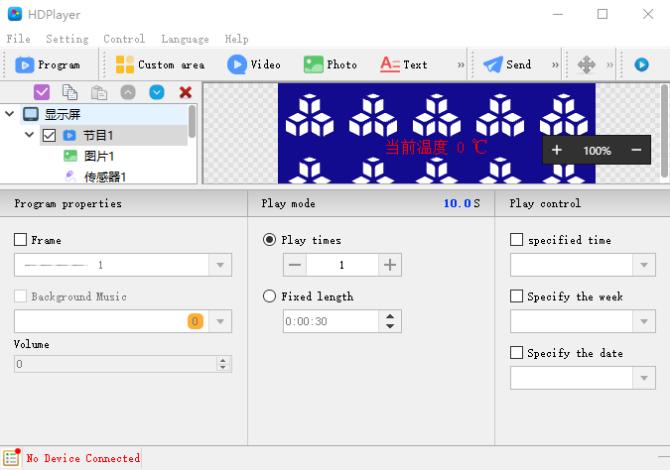
①お使いのコンピューターにHDセットとHDプレーヤーをインストールしてください。
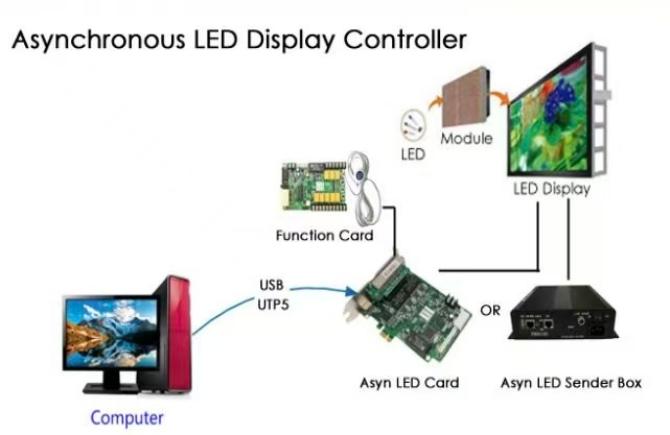
②コンピュータをコントローラに接続し、ネットワークケーブルを使用してコンピュータのネットワークポートをコントローラのLANポートに接続します。
③コントローラーは LEDディスプレイ そして、配線図に従って、コントローラの出力ポートをLEDディスプレイの入力ポートに接続します。
④電源を入れて、コントローラーとLEDディスプレイの電源が入っていることを確認してください。
2.基本的なソフトウェア設定と接続:
①ソフトウェアを開いて実行します Huiduコントローラー インストールしたソフトウェア。
②ソフトウェアで通信モードを設定します。設定、通信設定、コントローラー設定などのメニューを見つけて、通信モードとしてネットワークを選択します。
③コントローラーの検索または追加。ソフトウェアには通常、検索または自動検索機能があり、クリックすると、ネットワーク上のオンラインコントローラーをスキャンします。
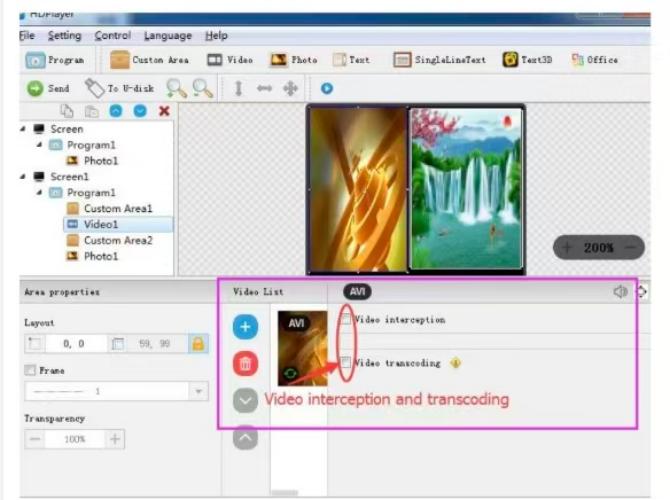
3.プログラムの作成と送信:ソフトウェアがコントローラーに正常に接続されると、画面の操作を開始できます。
①プログラムウィンドウを作成し、画面の幅と高さの解像度を設定し、ボックスにテキストを入力してクリックします。
②画面表示が歪んだり、文字化けしたり、色がおかしかったりするなど異常な場合は、画面パラメータの設定が間違っている可能性があります。
③ソフトウェア設定で、表示設定、OE、スキャン設定などのオプションを探してください。
④ここでは、LEDモジュールモデルに応じて、データ極性、OE極性、1/4スキャン、1/8スキャン、1/16スキャンなどのスキャンモード、カラービット数などを正確に設定する必要があります。これらのパラメータはLEDスクリーンサプライヤーに確認する必要があります。パラメータを誤って設定すると、モジュールが焼損する可能性があります。
⑤Uディスク再生を使用するには、多くのHydeコントローラーがUディスク再生に対応しています。ソフトウェア上で、準備したプログラムファイル(.hdsなど)とメディアファイルをUディスクのルートディレクトリにコピーし、Uディスクをコントローラーに挿入すると、コントローラーが自動的に読み込んで再生します。
 日本語
日本語  English
  简体中文
简体中文  Português do Brasil
  Italiano
  Español
  Français
  Deutsch
  한국어
한국어