1. 기기에 Huidu 소프트웨어를 설치하려면 다음 웹사이트를 방문하세요: www.huidu.cn
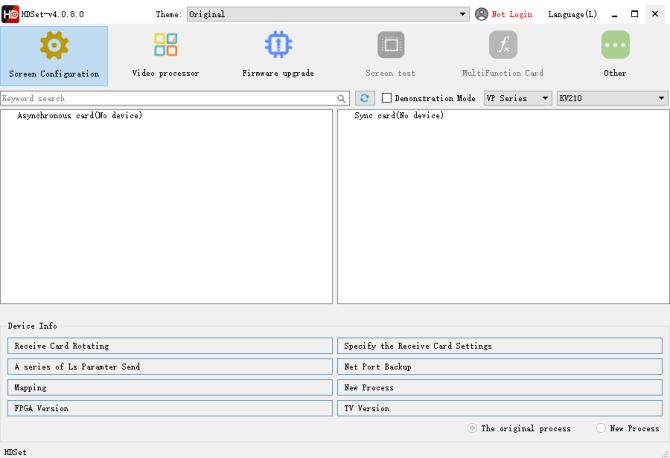
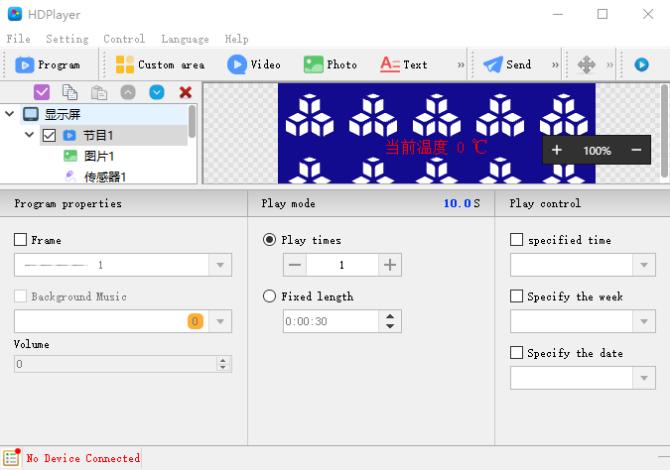
① 컴퓨터에 HD TV와 HD 플레이어를 설치하세요.
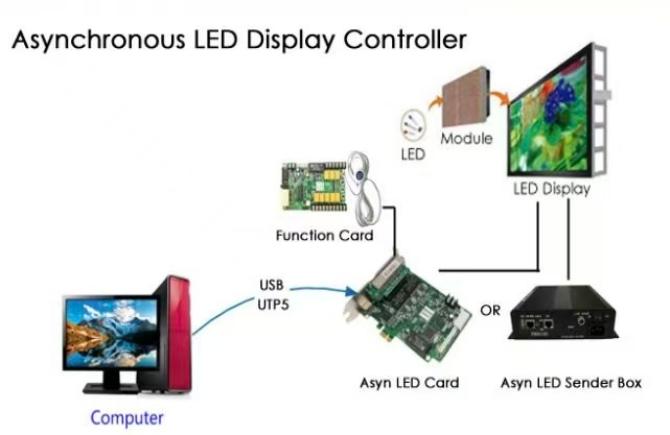
②컴퓨터를 컨트롤러에 연결하고 네트워크 케이블을 사용하여 컴퓨터의 네트워크 포트와 컨트롤러의 LAN 포트를 연결하십시오.
③ 컨트롤러는 다음에 연결됩니다. LED 디스플레이 컨트롤러의 출력 포트는 배선도를 이용하여 LED 디스플레이의 입력 포트에 연결됩니다.
④ 전원을 켜고 컨트롤러와 LED 디스플레이에 전원이 켜져 있는지 확인하십시오.
2. 기본 소프트웨어 설정 및 연결:
①소프트웨어를 열고 실행하세요 후이두 컨트롤러 설치한 소프트웨어입니다.
②소프트웨어에서 통신 모드를 설정하려면 설정, 통신 설정 또는 컨트롤러 설정과 같은 메뉴를 찾아 네트워크를 통신 모드로 선택하십시오.
③ 컨트롤러를 검색하거나 추가하려면 소프트웨어에 일반적으로 검색 또는 자동 검색 기능이 있습니다. 클릭하면 네트워크에서 온라인 상태인 컨트롤러를 검색합니다.
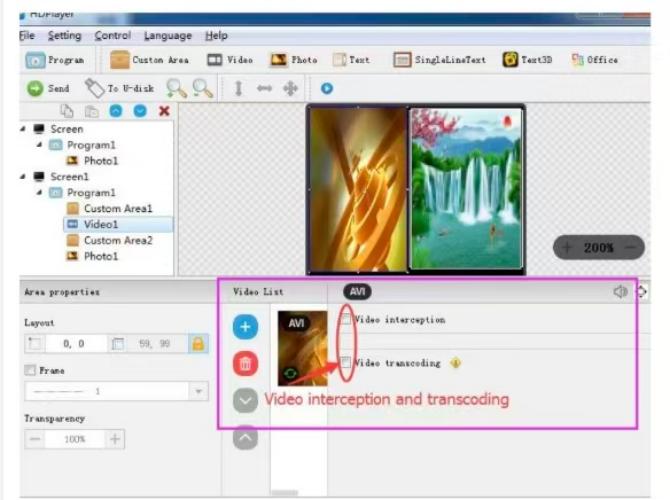
3. 프로그램 생성 및 전송: 소프트웨어가 컨트롤러에 성공적으로 연결되면 화면 조작을 시작할 수 있습니다.
① 프로그램 창을 열고 화면의 너비와 높이 해상도를 설정한 다음 상자에 텍스트를 입력하고 클릭합니다.
②화면이 왜곡되거나, 문자가 깨지거나, 색상이 잘못 표시되는 등 화면 표시가 비정상적인 경우 화면 매개변수가 잘못 설정되었을 가능성이 높습니다.
③소프트웨어 설정에서 디스플레이 구성, OE 또는 스캔 구성과 같은 옵션을 찾으십시오.
④여기서는 LED 모듈 모델에 따라 데이터 극성, OE 극성, 1/4 스캔, 1/8 스캔, 1/16 스캔과 같은 스캔 모드, 색상 비트 수 등을 정확하게 설정해야 합니다. 이러한 매개변수는 LED 스크린 공급업체와 상의해야 하며, 잘못된 매개변수를 설정하면 모듈이 손상될 수 있습니다.
⑤U 디스크 재생을 사용하려면, 많은 Hyde 컨트롤러가 U 디스크 재생을 지원합니다. 준비된 프로그램 파일(.hds 등)과 미디어 파일을 소프트웨어에서 U 디스크의 루트 디렉터리에 복사한 다음, U 디스크를 컨트롤러에 삽입하면 컨트롤러가 자동으로 읽고 재생합니다.
 한국어
한국어  English
  简体中文
简体中文  Português do Brasil
  Italiano
  Español
  Français
  Deutsch
  日本語
日本語